Windows 11 でフォルダーの色を変える方法
結論
- Windows 11 には、フォルダーの色を変える設定がありません。
- Windows だけなら、名前の頭に番号を付けて並び順で分けるのが手軽です。
- Emplume(発売予定)なら、フォルダーを 10 色や好きな色に色分けできます。
Windows 11 には、フォルダーの色を変える機能がありません。Emplume を使って、デスクトップや好きな場所のフォルダーを 10 色または好きな色に色分けする手順と、元の色に戻す方法をご紹介します。
Windows 11 のフォルダーは、すべて同じ黄色です。仕事・趣味・写真などを色で分けたくても、Windows の設定にはフォルダーの色を変える項目がありません。
Windows の設定だけでできること
「設定」や「個人用設定」にも、フォルダーの色を選ぶ項目はありません。Windows だけで見分けやすくしたいときは、フォルダーの名前の頭に番号や記号を付けて、並び順で分けるのが手軽です。
Emplume でできること(発売予定)
Emplume は、BOOTH で 300 円(税込)で販売する予定の Windows 11 の着せ替えアプリです(現在開発中)。Emplume を使うと、フォルダーを選んで、色を押すだけで色分けできます。
デスクトップのフォルダーの色を変える
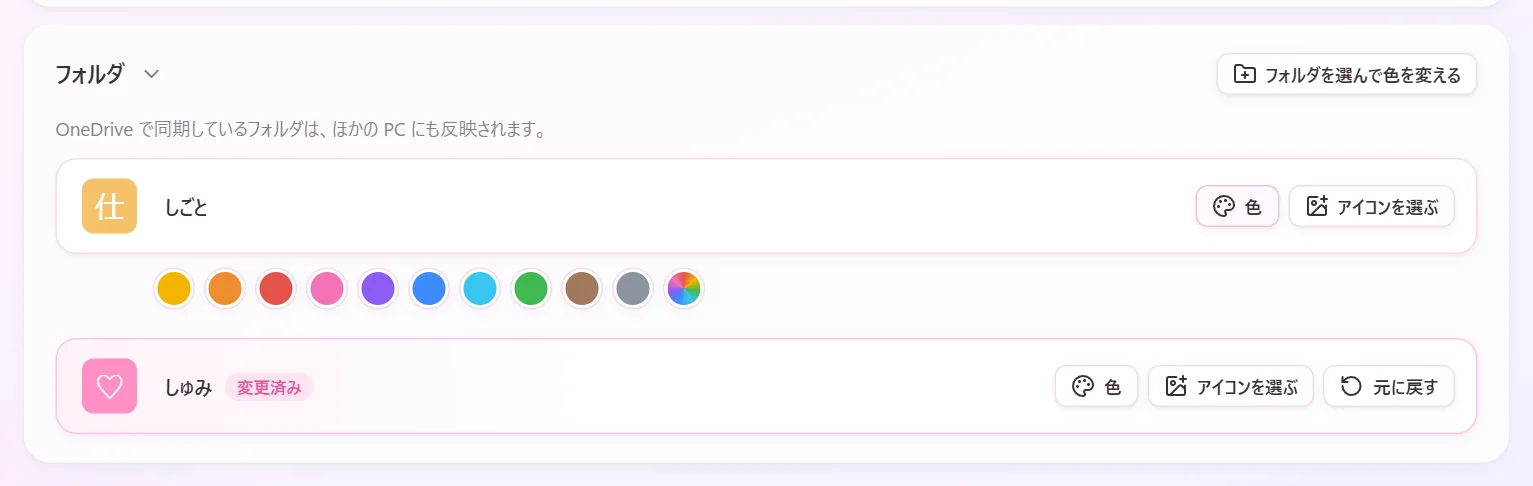
- Emplume の管理画面で「アイコン」を開き、「詳細」のタブを開きます。
- 「システムのアイコンとフォルダ」の「フォルダ」の欄に、デスクトップにあるフォルダーが並んでいます。
- 色を変えたいフォルダーの「色」を押すと、色の見本が並びます。
- 黄・橙・赤・桃・紫・青・水色・緑・茶・灰から選ぶか、最後の虹色の丸から好きな色を選びます。
デスクトップ以外のフォルダーの色を変える
ドキュメントやピクチャの中など、デスクトップにないフォルダーも色分けできます。
- 「フォルダ」の欄の右上の「フォルダを選んで色を変える」を押します。
- 色を変えたいフォルダーを選びます。
- 選んだフォルダーの行に色の見本が出るので、色を選びます。
色を変えたフォルダーは、「そのほかのフォルダ」として一覧に残り、あとから色を変え直したり、元に戻したりできます。
色ではなく、好きな画像にしたいとき
フォルダーの行の「アイコンを選ぶ」から、好きな画像(PNG・ICO・JPEG・GIF)をフォルダーのアイコンにできます。画像を選んだあとの範囲と形の決め方は、PNG の画像をアイコンにする方法と同じです。
元に戻すには
色や画像を変えたフォルダーには「変更済み」の印が付き、「元に戻す」のボタンが出ます。押すと、元のフォルダーの見た目に戻ります。
知っておきたいこと
- 色は、フォルダーの中の
desktop.iniという設定のファイルで付けています。フォルダーの中のファイルや、フォルダーの名前は変わりません - OneDrive で同期しているフォルダーの色は、同じ OneDrive を使っているほかの PC にも反映されます
- ゴミ箱や PC などのアイコンは、同じ画面の「システムアイコン」の欄で変えられます。表示が変わらないときは、デスクトップで F5 キーを押してください
Emplume は開発中です。画面の名前や手順は、公開のときに変わることがあります。
関係する機能
あわせて読みたい記事
Emplume について
Emplume は、ほかのアプリから届く Windows 11 の通知を、好きな画像と声で出し直す着せ替えアプリです。動く壁紙・マウスカーソル・効果音・アイコンも変えられます。現在開発中で、完成後は BOOTH で 300 円(税込)で販売する予定です。