PNG 画像を Windows 11 のアイコンにする方法
結論
- Windows では、ショートカットの「プロパティ」→「アイコンの変更」で変えられます。
- ただし選べるのは ICO 形式だけで、PNG は変換が必要です。
- Emplume(発売予定)なら、PNG・JPEG・GIF をそのままアイコンにできます。
Windows 11 でショートカットのアイコンを変えるには、ふつうは ICO 形式のファイルが必要です。Emplume なら、PNG・JPEG・GIF の画像を選んで、使う範囲と形を決めるだけで、デスクトップのアイコンにできます。
デスクトップのショートカットのアイコンを、好きな PNG の画像にしたいときの方法です。
Windows の設定だけでできること
ICO 形式のファイルがあれば、Windows だけでアイコンを変えられます。
- ショートカットを右クリックし、「プロパティ」を開きます。
- 「ショートカット」タブの「アイコンの変更」を押します。
- 「参照」から ICO のファイルを選び、「OK」を押します。
ただし、ここで選べるのは ICO 形式のファイル(とアイコンの入った EXE・DLL)だけです。好きな PNG の画像をアイコンにするには、先に ICO に変換するソフトやサイトが必要になります。
Emplume でできること(発売予定)
Emplume は、BOOTH で 300 円(税込)で販売する予定の Windows 11 の着せ替えアプリです(現在開発中)。Emplume を使うと、PNG・JPEG・GIF・ICO の画像をそのまま選んで、デスクトップのショートカットのアイコンにできます。変換は Emplume が行います。
手順
- Emplume の管理画面で「アイコン」を開きます。「ショートカット」のタブに、デスクトップのショートカットが一覧で表示されます。
- 変えたいショートカットの「アイコンを選ぶ」を押し、画像を選びます。
- 「アイコンにする範囲と形を選ぶ」の画面で、枠をドラッグして使う範囲を決めます。「画像全体」「中央の正方形」のボタンや、「縦横の比率を固定」も使えます。
- 「形」を「そのまま」「角丸」「丸」から選び、「仕上がり」と「小さく表示したとき」の見え方を確かめます。
- 「適用」を押すと、デスクトップのアイコンが変わります。
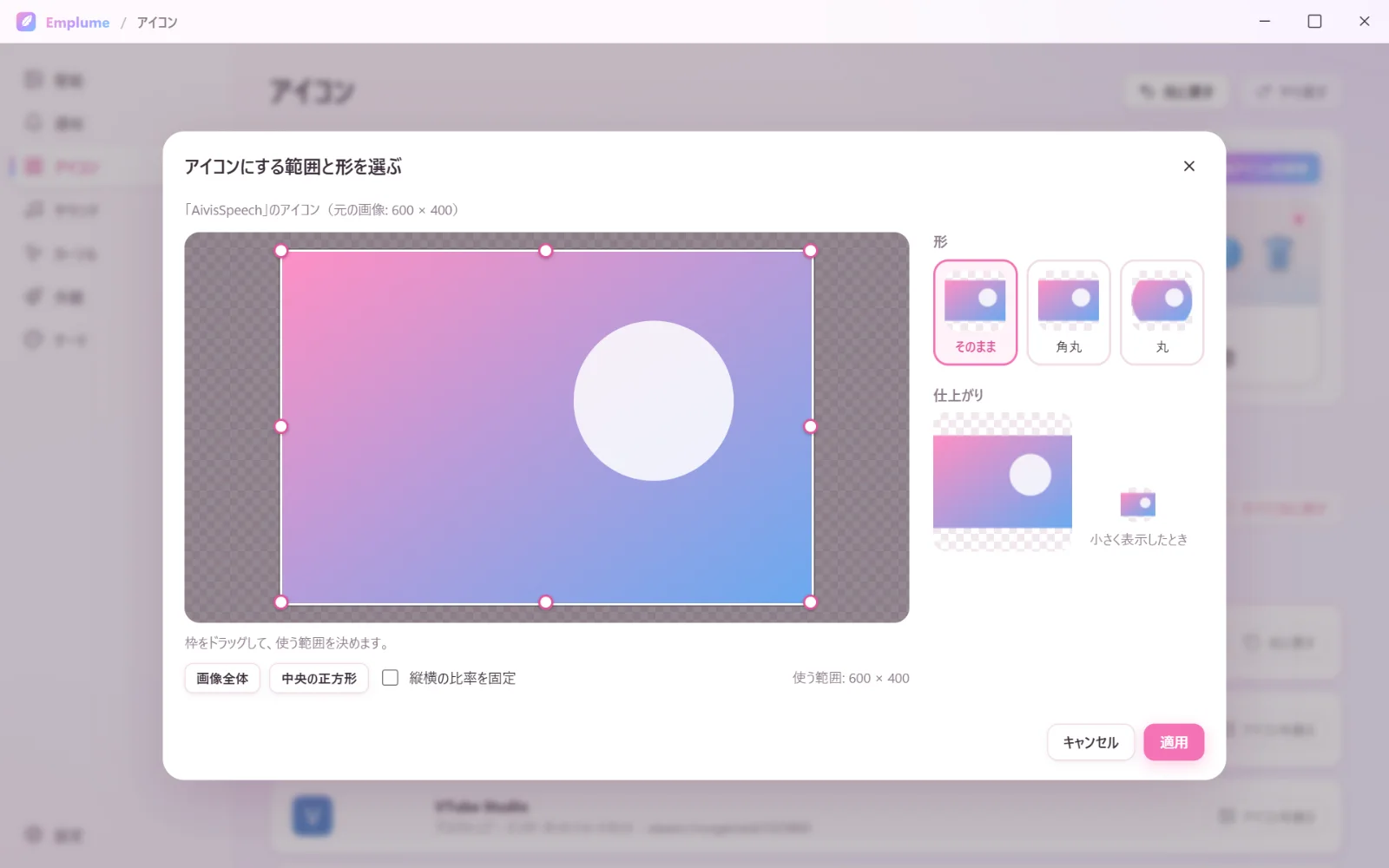
使える画像は、PNG・ICO・JPEG・GIF(20 MB・8192 px まで)です。写真のように四角い画像は「角丸」や「丸」にすると、アイコンらしくまとまります。
たくさんのアイコンを同じデザインにそろえる
「ショートカット」のタブの下の「まとめて同じデザインにする」を開くと、選んだショートカットのアイコンに、同じ枠・背景・加工(白黒・色に染める・影・縁取り)をまとめて当てられます。色も形もばらばらなアイコンを、ひとつのデザインにそろえたいときに便利です。
作ったアイコンを保存して切り替える
画面の上の「ギャラリー」の「今のアイコンを保存」で、変えたアイコンをまとめて保存できます。保存した組は「適用」で当て直せます。壁紙やカーソルと一緒に切り替えたいときは、テーマにまとめます。
元に戻すには
- 変えたショートカットには「変更済み」の印が付きます。行の「元に戻す」で、元のアイコンに戻せます
- 「すべて元に戻す」で、まとめて戻せます
- 画面の上の「元に戻す」「やり直す」で、ひとつ前の操作を取り消すこともできます
知っておきたいこと
- すべてのユーザーで共通のショートカット(一覧で「デスクトップ(全ユーザー共通)」と表示されるもの)を変えるときは、Windows の確認の画面(ユーザーアカウント制御)が表示されます
- 自分のデスクトップのショートカットは、Emplume を終了すると元のアイコンに戻り、次に起動したときに当て直します
- フォルダーの見た目を変えたいときは、フォルダーの色を変える方法をご覧ください
Emplume は開発中です。画面の名前や手順は、公開のときに変わることがあります。
関係する機能
あわせて読みたい記事
Emplume について
Emplume は、ほかのアプリから届く Windows 11 の通知を、好きな画像と声で出し直す着せ替えアプリです。動く壁紙・マウスカーソル・効果音・アイコンも変えられます。現在開発中で、完成後は BOOTH で 300 円(税込)で販売する予定です。