Windows 11 のデスクトップのアイコンの文字色を変える方法
結論
- Windows 11 では、デスクトップのアイコンの名前は白い文字のままで、色は変えられません。
- Windows だけなら、暗めの壁紙や単色の背景にして読みやすくします。
- Emplume(発売予定)なら、名前を好きな色・縁取り・帯付きで表示できます。
Windows 11 では、デスクトップのアイコンの下の名前は白い文字で、色を変える設定がありません。Emplume の動く壁紙を使って、アイコンの名前を好きな色・大きさ・縁取りで表示する手順と、名前だけを変えて表示する方法をご紹介します。
Windows 11 のデスクトップのアイコンの下の名前は、白い文字に影を付けて表示されます。明るい壁紙にすると読みにくくなりますが、Windows の設定で変えられるのは、文字の影を付けるかどうかくらいで、文字の色は変えられません。
Windows の設定だけでできること
Windows だけで読みやすくするには、壁紙の方を合わせます。「設定」→「個人用設定」→「背景」の「背景をカスタマイズする」で、白い文字が読みやすい暗めの画像や「単色」を選びます。
文字の色そのものを変える項目はありません。
Emplume でできること(発売予定)
Emplume は、BOOTH で 300 円(税込)で販売する予定の Windows 11 の着せ替えアプリです(現在開発中)。Emplume を使うと、アイコンの名前を、Windows の代わりに Emplume が壁紙の中に描きます。色・大きさ・太字・影・縁取り・後ろの帯を選べるので、壁紙に合わせて読みやすくできます。
使う前に:Emplume の動く壁紙を表示する
この機能は、Emplume の動く壁紙を表示している間だけ働きます。名前を壁紙の中に描くためです。まだ使っていないときは、「壁紙」の画面で好きな壁紙の「適用」を押しておきます(動画を壁紙にする方法)。
手順
- Emplume の管理画面で「アイコン」を開き、「デスクトップ」のタブを開きます。
- 下の「アイコンの名前」の欄を開き、「Emplume で名前を描く」をオンにします。
- 「文字の見た目」の欄で、文字の色を選びます。白・黒・黄・桃・紫・水色・緑のほか、最後の虹色の丸から好きな色を選べます。
- 必要に応じて、大きさ(「指定する」で 8〜40 px)・太字・影・縁取り(黒・白・好きな色)・背景の帯(文字の後ろに半透明の帯を敷く)を選びます。右の見本で、見え方を確かめられます。
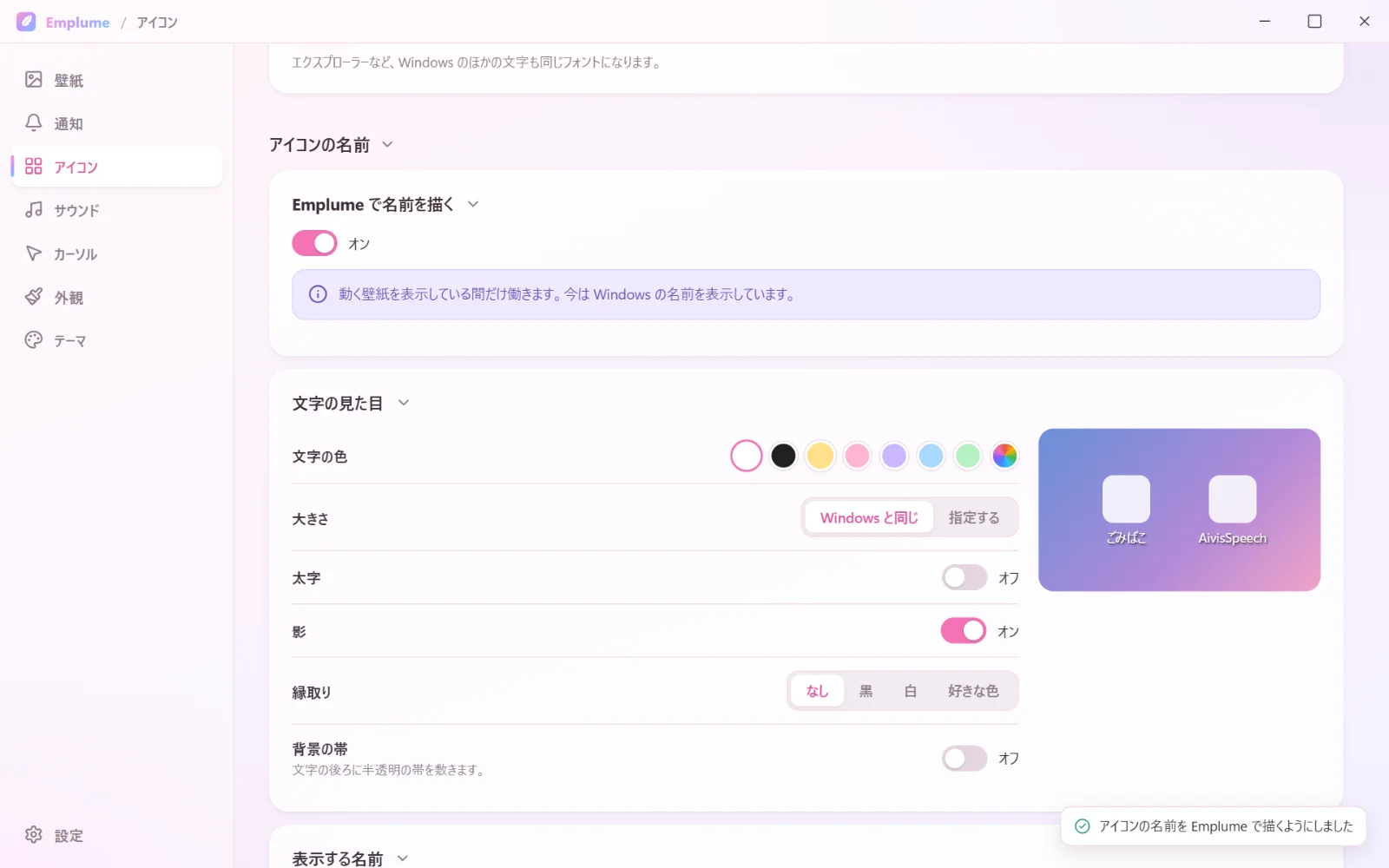
明るい壁紙なら「黒い文字+白い縁取り」、写真の壁紙なら「背景の帯」をオンにすると、読みやすくなります。
名前だけを短く変えて表示する
同じ欄の「表示する名前」で、アイコンごとに表示する名前を変えられます。「Google Chrome」を「ブラウザ」にする、といった使い方ができます。
- 変わるのは、デスクトップに表示する名前だけです。ファイルの名前は変わりません
- 空にすると、Windows の名前を表示します
元に戻すには
「Emplume で名前を描く」をオフにすると、Windows の表示に戻ります。壁紙をオフにしたとき、壁紙が止まったとき、Emplume を終了したときも、自動で Windows の名前に戻ります。
Windows 全体の文字の形を変えたいとき
同じ「デスクトップ」のタブの「アイコンの文字」の欄では、アイコンの文字のフォント・大きさと、影の有無を変えられます。こちらは Windows の設定を変えるので、エクスプローラーなど Windows のほかの文字も同じフォントになります。
あわせて変えたいもの
- アイコンの絵そのものを変える:PNG の画像をアイコンにする方法
- フォルダーを色分けする:フォルダーの色を変える方法
Emplume は開発中です。画面の名前や手順は、公開のときに変わることがあります。
関係する機能
あわせて読みたい記事
Emplume について
Emplume は、ほかのアプリから届く Windows 11 の通知を、好きな画像と声で出し直す着せ替えアプリです。動く壁紙・マウスカーソル・効果音・アイコンも変えられます。現在開発中で、完成後は BOOTH で 300 円(税込)で販売する予定です。