Windows 11 の起動音の代わりに好きな声を鳴らす方法
結論
- Windows 11 には、起動の音を好きな音声に変える設定がありません。
- Windows の「サウンド」で変えられるのは、エラーや通知などの音(WAV だけ)です。
- Emplume(発売予定)なら、サインインしたときに好きな声(WAV・MP3)を鳴らせます。
Windows 11 には、起動の音を好きな音声に変える設定がありません。Emplume の「Emplume の起動の声」を使って、サインインして Emplume が起動したときに、好きなキャラクターの声(WAV・MP3)を鳴らす手順をご紹介します。
システムボイスには、「おはよう」「おかえりなさい」のような、PC を起動したときの声が入っていることがよくあります。ところが Windows 11 には、起動の音(サインインの音)を好きな音声に変える設定がありません。
Windows の設定だけでできること
Windows の効果音は、コントロール パネルの「サウンド」の「サウンド」タブで変えられます。「プログラム イベント」で出来事を選び、「参照」から WAV のファイルを選ぶ形です。
- 当てられるのは、エラーや通知などの出来事の音です。起動の音を好きな音声に差し替える項目はありません
- 選べるのは WAV のファイルだけです
エラーや通知の音にボイスを当てたいときは、システムボイスを設定する方法をご覧ください。
Emplume でできること(発売予定)
Emplume は、BOOTH で 300 円(税込)で販売する予定の Windows 11 の着せ替えアプリです(現在開発中)。Emplume では、起動の音の代わりに「Emplume の起動の声」を選べます。Emplume が起動したときに、選んだ声を 1 回鳴らします。Emplume を Windows の起動時に起動するようにしておけば、サインインするたびに声が鳴ります。
手順 1:起動の声を選ぶ
- Emplume の管理画面で「サウンド」を開きます。
- いちばん下の「Emplume」の見出しにある「Emplume の起動の声」の行で、「音を選ぶ」を押します。
- 声のファイル(WAV か MP3)を選びます。選んだ声が一度鳴り、行にファイル名が表示されます。
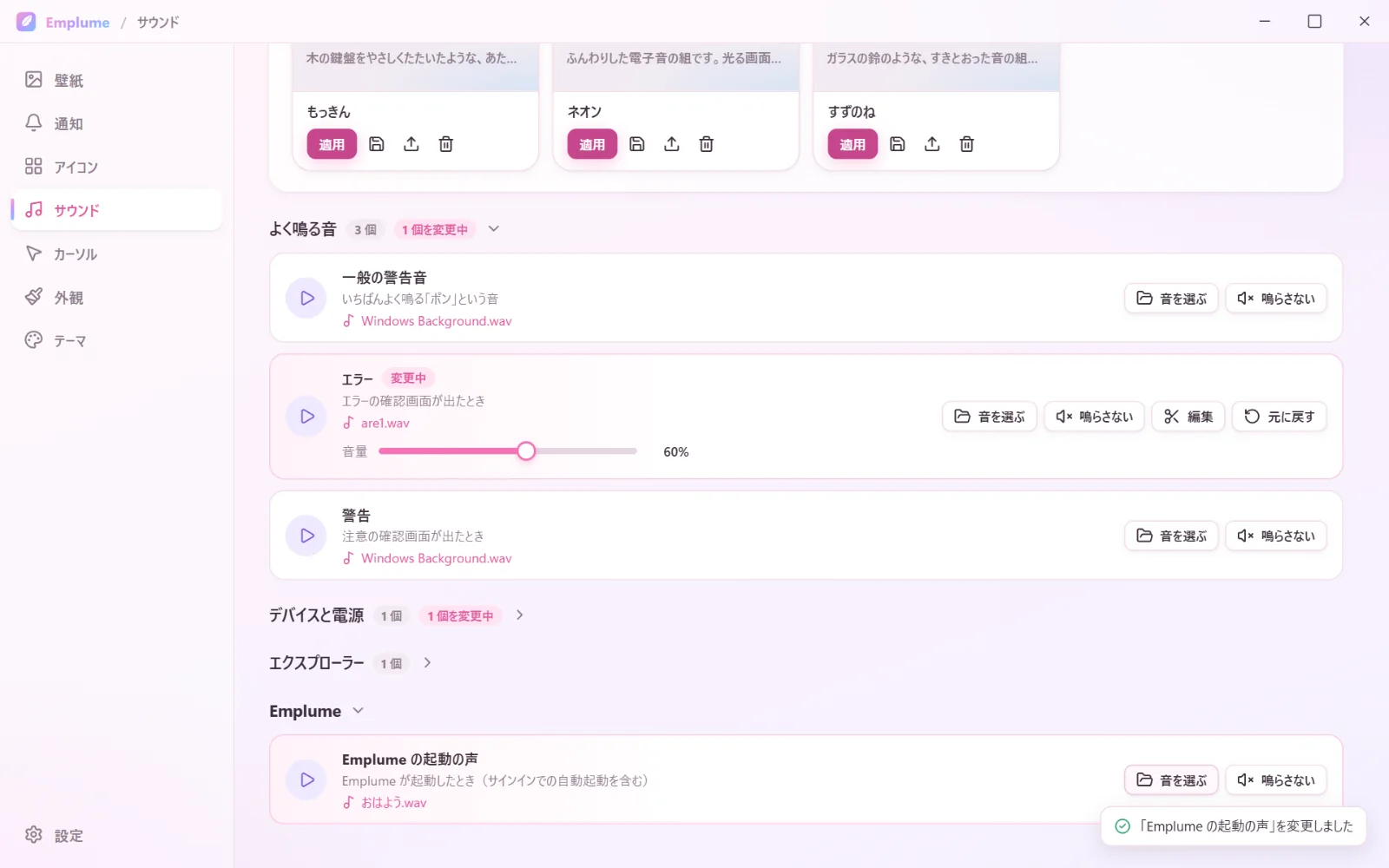
行の再生のボタンで、いつでも聞き直せます。MP3 は、Emplume が使える形にして保存するので、自分で変換する必要はありません。
手順 2:Emplume を Windows の起動時に起動する
サインインのたびに鳴らすには、Emplume が Windows の起動時に起動するようにしておきます。
- 管理画面の「設定」を開きます。
- 「起動」の欄の「Windows の起動時に起動する」のスイッチをオンにします。
オンにすると、サインインしたときに Emplume がタスクトレイで起動し、起動の声が鳴ります。手で Emplume を起動したときも鳴ります。
声を変える・鳴らさないようにする
- 別の声にするときは、もう一度「音を選ぶ」を押して選び直します
- 鳴らさないようにするときは、「鳴らさない」を押します
起動の声は、Windows の設定を変えるものではありません。そのため、行にはほかの音のような「元に戻す」のボタンはなく、「鳴らさない」で止めます。
知っておきたいこと
- 鳴るのは、Emplume が起動したときだけです。Windows のシャットダウンやサインアウトのときに鳴らす声は、選べません
- 起動の声は、Windows の「サウンド」の設定とは別に、Emplume が鳴らします。Windows の効果音(エラー・通知など)にボイスを当てるときは、システムボイスを設定する方法をご覧ください
- 買ったシステムボイスの zip を「素材を読み込む」で読み込むと、ファイル名が「起動」「おはよう」「ようこそ」などの声は、起動の声に割り当てられます(買った素材をまとめて設定する方法)
- 起動の声は、テーマを保存したときにテーマに入ります。起動の声が入っているテーマを適用すると、起動の声もそのテーマのものに変わり、テーマを外すと適用する前の声に戻ります
Emplume は開発中です。画面の名前や手順は、公開のときに変わることがあります。
関係する機能
あわせて読みたい記事
Emplume について
Emplume は、ほかのアプリから届く Windows 11 の通知を、好きな画像と声で出し直す着せ替えアプリです。動く壁紙・マウスカーソル・効果音・アイコンも変えられます。現在開発中で、完成後は BOOTH で 300 円(税込)で販売する予定です。