Windows 11 にシステムボイスを MP3 のまま設定する方法
結論
- WAV のボイスなら、コントロール パネルの「サウンド」で 1 つずつ当てられます。
- Windows の設定では MP3 は選べず、変換が必要です。
- Emplume(発売予定)なら、MP3 のまま当てて、まとめて元に戻せます。
Windows のサウンドの設定は WAV しか選べず、システムボイスを 1 つずつ当てるのも手間がかかります。Emplume を使って、MP3 のシステムボイスを変換せずに Windows 11 の効果音に設定し、まとめて保存・切り替え・元に戻す手順をご紹介します。
「システムボイス」は、Windows のエラーや通知などの音を、声に差し替えるための音声のセットです。
Windows の設定だけでできること
WAV のボイスなら、Windows の標準の「サウンド」の設定で当てられます。
- コントロール パネルを開き、「サウンド」を開きます。
- 「サウンド」タブの「プログラム イベント」で、変えたい出来事(「通知」など)を選びます。
- 「参照」を押し、ボイスのファイルを選んで「OK」を押します。
ただし、次のような手間があります。
- 選べるのは WAV のファイルだけ。MP3 で配られているボイスは、変換が必要です
- 出来事(エラー・通知・機器の接続など)ごとに、1 つずつファイルを探して当てる必要があります
- 元の音に戻したいとき、どの音だったかを覚えておく必要があります
Emplume でできること(発売予定)
Emplume は、BOOTH で 300 円(税込)で販売する予定の Windows 11 の着せ替えアプリです(現在開発中)。Emplume の「サウンド」の画面を使うと、MP3 のまま選べて、音量や長さの調整もでき、あとからまとめて元に戻せます。
買ったボイスの zip をそのまま読み込んで、出来事への割り当てを Emplume に任せることもできます。手順は買った素材をまとめて設定する方法をご覧ください。
手順 1:出来事ごとに声を選ぶ
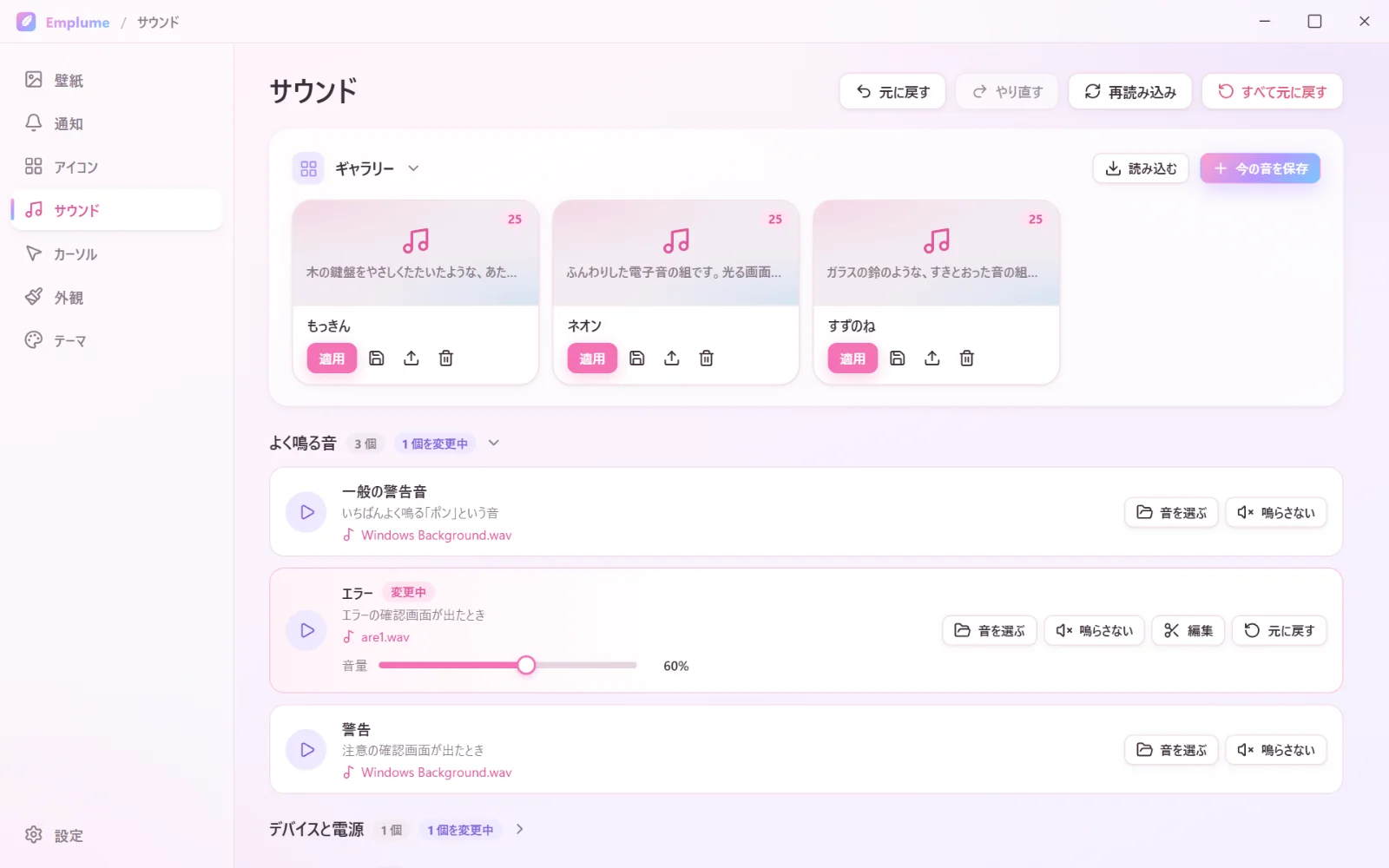
- Emplume の管理画面で「サウンド」を開きます。「よく鳴る音」「通知」「デバイスと電源」「エクスプローラー」「サインイン」の見出しごとに、Windows の出来事が並んでいます。
- 変えたい出来事の再生のボタンで、今の音を確かめます。
- 「音を選ぶ」から、WAV か MP3 のファイルを選びます。選んだ音がすぐに鳴り、その出来事の音として使われます。
MP3 は、Emplume が Windows で使える WAV にして保存します。自分で変換する必要はありません。
どの出来事に、どのボイスを当てるか
システムボイスのファイル名と、Emplume の出来事の名前の対応の例です。
| ボイスの例 | Emplume の出来事 |
|---|---|
| 「エラーです」 | よく鳴る音 › エラー |
| 「注意してね」 | よく鳴る音 › 警告 |
| 「ポン」の代わり | よく鳴る音 › 一般の警告音(いちばんよく鳴る音) |
| 「通知が来たよ」 | 通知 › 通知 |
| 「USB をつないだよ」 | デバイスと電源 › デバイスの接続・デバイスの取り外し |
| 「バッテリーが少ないよ」 | デバイスと電源 › バッテリー残量の低下 |
| 「ごみ箱を空にしたよ」 | エクスプローラー › ごみ箱を空にする |
「サインイン」と「ロックの解除」の音は、Windows 11 では鳴らないことが多いです。「おはよう」のような起動の声は、Emplume が起動したときに鳴らせます(起動の声を設定する方法)。
手順 2:音量と長さを整える
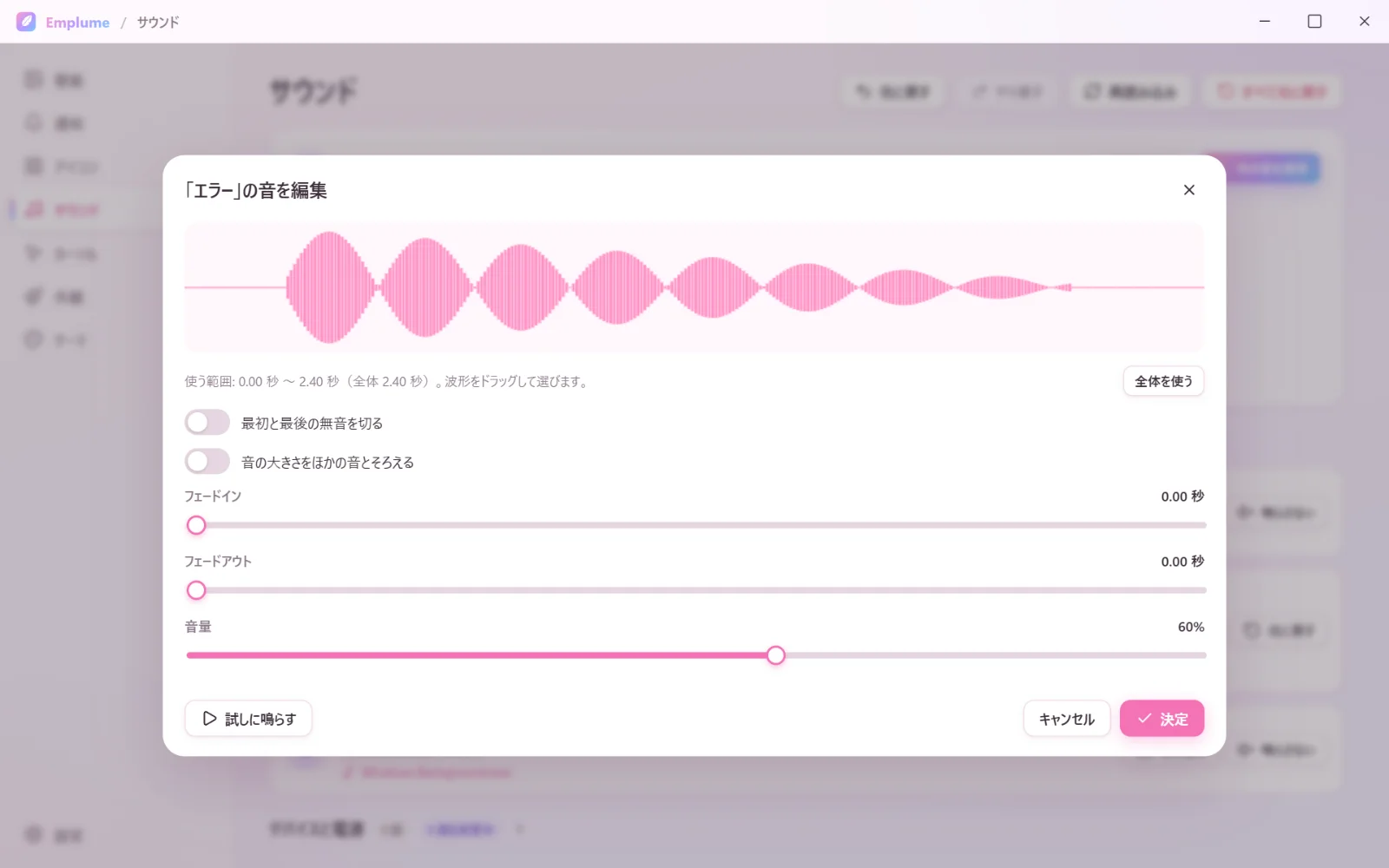
声のファイルは、音の大きさがばらばらだったり、前後に無音が入っていたりします。Emplume で選んだ音は、行の「編集」から整えられます。
- 波形をドラッグして、使う範囲を切り出す
- 「最初と最後の無音を切る」
- 「音の大きさをほかの音とそろえる」
- フェードイン・フェードアウト(0〜2 秒)と音量
「試しに鳴らす」で確かめてから「決定」を押します。音量は、行のスライダーでも 5〜100% で変えられます。
手順 3:ボイスのセットとして保存する
声を当て終わったら、画面の上の「ギャラリー」の「今の音を保存」で、名前を付けて保存します。保存した組は、カードの「適用」でまとめて当て直せます。別のキャラクターのボイスも組にしておけば、組を選ぶだけで切り替えられます。
壁紙やマウスカーソルとまとめて切り替えたいときは、テーマにまとめられます。
元に戻すには
- 行の「元に戻す」で、その出来事だけ Windows の元の音に戻せます
- 画面の上の「すべて元に戻す」で、Emplume で変えた音をまとめて戻せます
- 鳴らしたくない出来事は「鳴らさない」にできます
- Emplume を終了すると元の音に戻り、次に起動したときに当て直します
通知の音をアプリごとに分けたいとき
「通知 › 通知」の音は、すべてのアプリの通知で共通です。Discord はこの声、メールはこの声、と分けたいときは、アプリごとに通知音を変える方法をご覧ください。
システムボイスを販売している方へ
ご自分のボイスを Emplume のテーマ(.emplume)にして品に同梱すると、買った方は 1 つずつ設定しなくても、まとめて当てられます。作り方は、作り手向けの手引きでご紹介しています。
ボイスの使い方は、配っている方・販売している方の利用規約に従ってください。
Emplume は開発中です。画面の名前や手順は、公開のときに変わることがあります。
関係する機能
あわせて読みたい記事
Emplume について
Emplume は、ほかのアプリから届く Windows 11 の通知を、好きな画像と声で出し直す着せ替えアプリです。動く壁紙・マウスカーソル・効果音・アイコンも変えられます。現在開発中で、完成後は BOOTH で 300 円(税込)で販売する予定です。