BOOTH のボイスとカーソルを zip のまま設定する方法
結論
- Windows だけでも、zip を展開して 1 つずつ当てれば設定できます。
- ボイスは WAV だけで、出来事やカーソルの役割の数だけ操作をくり返します。
- Emplume(発売予定)なら、zip を選ぶだけでまとめて割り当てられます。
BOOTH などで買ったシステムボイスやマウスカーソルを、1 つずつ設定するのは手間がかかります。Emplume の「素材を読み込む」で、zip やフォルダを選ぶだけでまとめて割り当て(通知の声と起動の声も)、確かめて適用し、テーマとして保存・元に戻す手順をご紹介します。
BOOTH などで買ったシステムボイスやマウスカーソルは、zip のファイルで届くことがほとんどです。
Windows の設定だけでできること
zip を展開すれば、Windows の標準の設定で 1 つずつ当てられます。
- システムボイス:コントロール パネルの「サウンド」の「サウンド」タブで、「プログラム イベント」の出来事を選び、「参照」から声のファイルを選びます。選べるのは WAV だけなので、MP3 のボイスは先に変換が必要です
- マウスカーソル:「設定」→「Bluetooth とデバイス」→「マウス」→「その他のマウス設定」で「マウスのプロパティ」を開き、「ポインター」タブの「カスタマイズ」で役割を選んで、「参照」からカーソルのファイルを選びます
どちらも、出来事や役割(通常の選択・待ち状態・テキスト選択など)の数だけ、同じ操作をくり返すことになります。
Emplume でできること(発売予定)
Emplume は、BOOTH で 300 円(税込)で販売する予定の Windows 11 の着せ替えアプリです(現在開発中)。Emplume の「素材を読み込む」を使うと、zip やフォルダを選ぶだけで、どのファイルをどこに当てるかを Emplume がファイル名などから推し量って並べます。確かめて「適用」を押せば、まとめて当たります。通知用の声や起動用の声が入っていれば、通知の声と Emplume の起動の声にも割り当てます。
読み込めるファイル
| 種類 | 形式 |
|---|---|
| カーソル | .cur・.ani |
| 音(システムボイス・効果音) | .wav・.mp3 |
| 壁紙の画像 | .png・.jpg |
説明の文書や小さな画像など、使わないファイルが入っていてもかまいません。MP3 は、Emplume が Windows で使える形にして当てるので、自分で変換する必要はありません。
手順 1:zip かフォルダを選ぶ
- Emplume の管理画面で「サウンド」「カーソル」「テーマ」のどれかを開き、画面の上の「素材を読み込む」を押します。どの画面から開いても、同じ画面が出ます。
- 「zip を選ぶ」か「フォルダを選ぶ」で、買った素材を選びます。zip やフォルダを、「zip かフォルダをここにドラッグしてください」の枠にドラッグしてもかまいません。
zip は展開しなくても読み込めます。
手順 2:割り当てを確かめる
読み込むと、カーソル・音・壁紙などの見出しごとに、ファイルと割り当て先が並びます。上には、当てるカーソルと音の数が出ます。
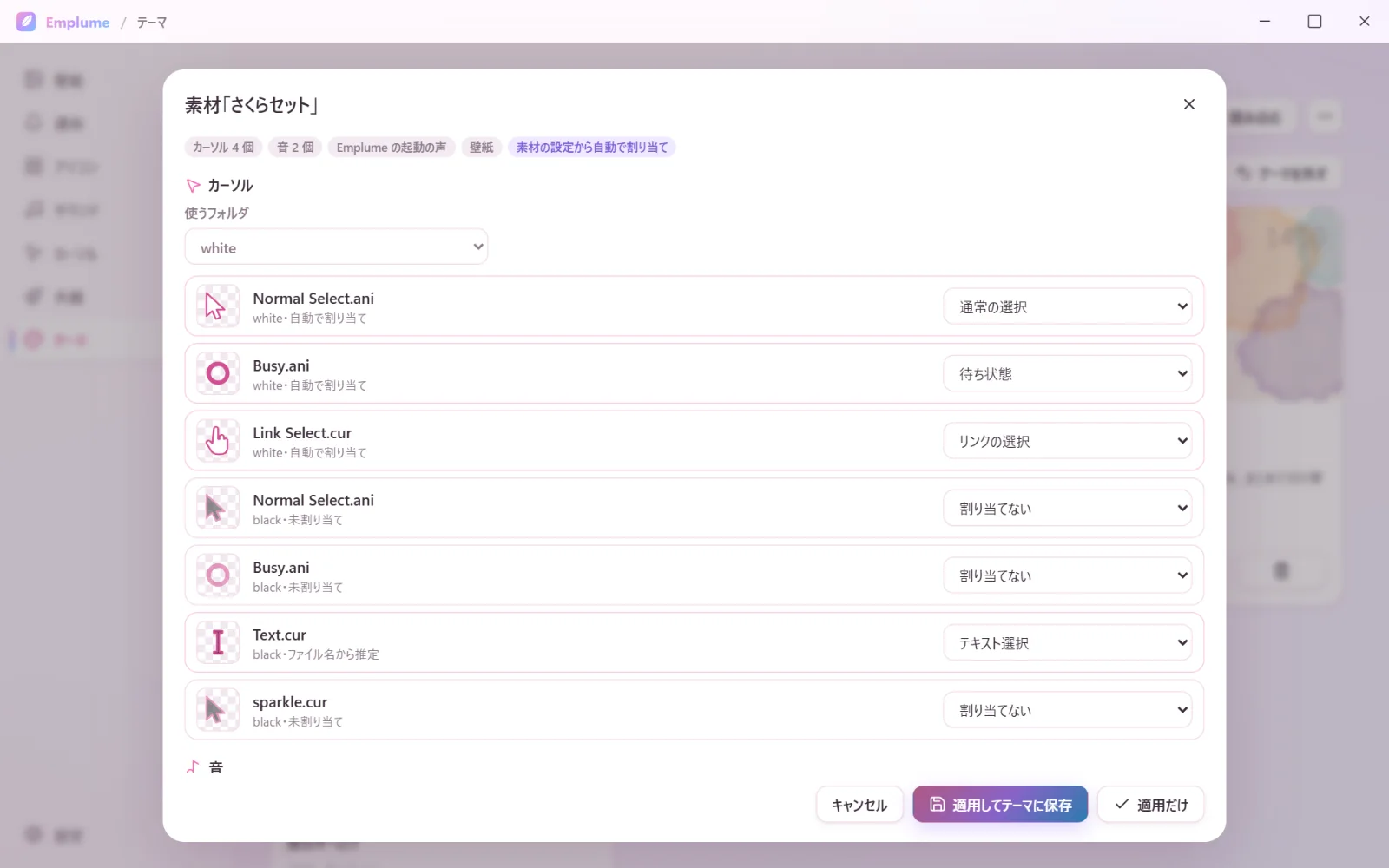
ファイル名の下には、どうやって割り当てたかが出ます。
| 表示 | 意味 |
|---|---|
| 自動で割り当て | カーソルのセットに付いているインストール用のファイル(.inf)を読んで割り当てました |
| ファイル名から推定 | ファイル名(「エラー」「通知」「Busy」など)から推し量りました |
| 番号から推定 | ファイル名が番号だけ(「01」など)のカーソルを、番号から割り当てました |
| 未割り当て | 推し量れなかったファイルです。右の選択で、手で割り当てます |
確かめるときのポイントです。
- 音:再生のボタンで聞いて、違っていれば右の選択で選び直します。選択は「よく鳴る音」「通知」などの見出しごとに分かれています
- カーソル:白と黒など、色違いがフォルダごとに入っているときは、「使うフォルダ」で使う色を選びます。そのフォルダのカーソルが先に割り当てられます
- 通知の声:通知用の声があれば、「通知の声」に割り当てます(次の「通知の声と起動の声」)
- 壁紙:画像が入っていれば、1 枚を選ぶと、その画像を背景にした壁紙が新しく作られます。壁紙を変えたくないときは「使わない」を選びます
- 当てたくないファイルは「割り当てない」にします
同じ出来事や役割は、1 つのファイルにしか割り当てられません。別のファイルを割り当てると、前のファイルの割り当ては外れます。
通知の声と起動の声
起動の声:ファイル名が「起動」「おはよう」「ようこそ」などの声は、「Emplume の起動の声」に割り当てられます。Emplume が起動したときに鳴る声です(Emplume の起動の声を設定する方法)。
通知の声:ファイル名が「通知」などの声は、「通知の声」に割り当てられます。再生のボタンで聞き、右の選択でほかの声に変えるか、「割り当てない」にします。通知の声は、Windows のサウンドの「通知」の音になり、Emplume の通知でも鳴ります(アプリごとに声や音を決めていないアプリの通知のとき。Discord のように自分で通知音を鳴らすアプリでは、はじめは鳴らしません)。アプリごとに別の声にしたいときは、適用したあとで「通知」の画面で設定します(アプリごとに画像と声を変える方法)。
手順 3:適用する
いちばん下のボタンで当てます。
- 適用(「テーマ」の画面から開いたときは「適用だけ」):割り当てた音・カーソル・通知の声・起動の声・壁紙を、まとめて当てます
- 適用してテーマに保存:当てたうえで、今の見た目をテーマとして保存します。名前・作者名(任意)・説明(任意)を入れて「保存」を押します。壁紙や通知の見た目と一緒に、あとからまとめて切り替えられます
当て終わると、「「<素材の名前>」を適用しました(カーソル <数> 個・音 <数> 個)」と知らせが出ます。お使いの PC にない出来事の音は当てず、知らせの中にその名前が出ます。
元に戻すには
- 「サウンド」か「カーソル」の画面の上の「元に戻す」を押すと、素材で当てたカーソル・音(通知の声も)・Emplume の起動の声を、1 回でまとめて当てる前に戻せます(適用したあとに、ほかの音やカーソルを変えていないとき)
- 「サウンド」「カーソル」の画面の「すべて元に戻す」で、Emplume で変えた音やカーソルを、Windows の元の設定に戻すこともできます
- 壁紙は「元に戻す」の対象に入りません。「壁紙」の画面で、使いたい壁紙を選び直します
- Emplume を終了すると、音とカーソルは Windows の元の設定に戻り、次に起動したときに当て直します
うまく割り当たらないとき
- ファイル名に、当てたい出来事やカーソルの役割の名前が入っていないと、「未割り当て」になります。右の選択で手で割り当てれば、そのまま使えます
- OGG・M4A・WMA など、対応していない形式の音は「使わないファイル」に出て、当てられません。WAV か MP3 のものを選びます
- 「使えるファイルが見つかりませんでした」と出るときは、上の表の形式のファイルが入っていません
- 1 つずつ細かく調整したいときは、適用したあとで「サウンド」の画面の行の「編集」から、使う範囲や音量を整えられます(システムボイスを設定する方法)
素材を販売している方へ
ご自分の素材を Emplume のテーマ(.emplume)にして品に同梱すると、買った方は、ファイルを読み込んで「適用」を押すだけで当てられます。作り方は、作り手向けの手引きでご紹介しています。
素材の使い方は、配っている方・販売している方の利用規約に従ってください。
Emplume は開発中です。画面の名前や手順は、公開のときに変わることがあります。
関係する機能
あわせて読みたい記事
Emplume について
Emplume は、ほかのアプリから届く Windows 11 の通知を、好きな画像と声で出し直す着せ替えアプリです。動く壁紙・マウスカーソル・効果音・アイコンも変えられます。現在開発中で、完成後は BOOTH で 300 円(税込)で販売する予定です。