Windows 11 の着せ替えをテーマにして配る方法
結論
- Windows 11 でも、「個人用設定」→「テーマ」で保存し、.deskthemepack で渡せます。
- 入るのは背景・色・サウンド・マウス カーソルで、通知の見た目は入りません。
- Emplume(発売予定)なら、通知や声も含めて作者名と説明付きで配れます。
Emplume で整えた壁紙・通知・音・カーソルを、テーマとして保存し、作者名と説明を付けて .emplume のファイル 1 つで渡す手順です。保存したあとの名前と説明の直し方と、受け取った人の画面にどう出るかもご紹介します。
自分で整えた Windows 11 の見た目を、ファイルにしてほかの人に渡したいときの方法です。
Windows の設定だけでできること
Windows 11 にも、テーマを保存して共有する機能があります。
- 「設定」→「個人用設定」→「テーマ」を開き、背景・色・サウンド・マウス カーソルを整えます。
- 「保存」を押し、テーマの名前を付けて保存します。
- 保存したテーマを右クリックし、「共有用のテーマを保存」を選ぶと、ほかの人に渡せる .deskthemepack のファイルができます。
Windows のテーマにまとめられるのは、背景・色・サウンド・マウス カーソルです。通知の見た目は入りません。保存のときに付けるのは名前だけで、作者名や説明を書く欄はありません。
Emplume でできること(発売予定)
Emplume は、BOOTH で 300 円(税込)で販売する予定の Windows 11 の着せ替えアプリです(現在開発中)。Emplume では、今の見た目(壁紙・通知の見た目・音・カーソル・アイコンなど)を、テーマとしてまとめて保存できます。保存したテーマは .emplume のファイル 1 つに書き出して、友だちに渡したり、BOOTH の品に同梱したりできます。
テーマには、名前・作者名・説明を付けられます。受け取った人は、読み込むときに誰が作ったどんなテーマかを確かめられます。
手順 1:作者名と説明を付けて保存する
- 壁紙・通知・音などを、配りたい見た目に整えます。
- Emplume の管理画面で「テーマ」を開き、画面の上の「今の見た目を保存」を押します。
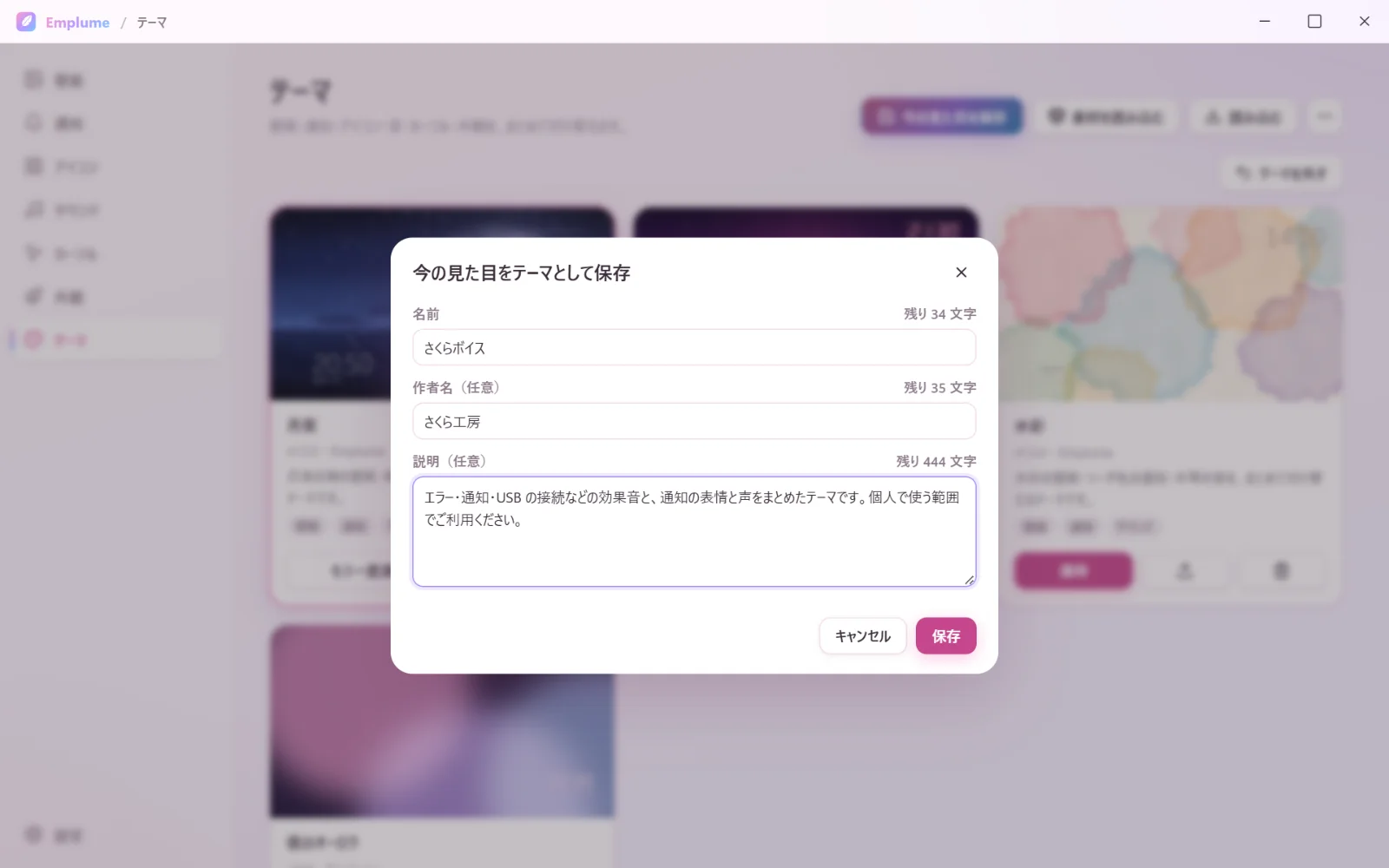
- 「今の見た目をテーマとして保存」の画面で、次の欄を入れて「保存」を押します。
| 欄 | 入れるもの |
|---|---|
| 名前 | テーマの名前(40 文字まで)。必ず入れます |
| 作者名(任意) | 作った人の名前やサークル名(40 文字まで) |
| 説明(任意) | どんなテーマか、使うときの注意など(500 文字まで・改行できます) |
「テーマ」の画面に、「自作」の印の付いたカードが増えます。カードには、バージョン(はじめは v1.0.0)と作者名、説明が表示されます。
BOOTH などで買った素材から作るときは、「素材を読み込む」の「適用してテーマに保存」でも、同じ欄を入れて保存できます(買った素材をまとめて設定する方法)。
手順 2:あとから名前と説明を直す
自作のテーマなら、保存したあとでも直せます。
- テーマのカードの鉛筆のボタンを押します。カードを押して出る詳しい中身の画面の「名前と説明を編集」でもかまいません。
- 名前・作者名・説明を直して「保存」を押します。
直すと、テーマのバージョンが自動で 1 つ上がります(1.0.0 → 1.0.1)。見た目そのものを直したときは、カードの「今の見た目で更新」のボタンを押します。こちらも、バージョンが自動で上がります。
手順 3:.emplume に書き出して渡す
- テーマのカードの書き出しのボタン(またはカードを押して出る詳しい中身の画面の「書き出す」)を押します。
- 保存先を選ぶと、.emplume のファイルができます。
できた .emplume を、そのまま相手に渡します。.emplume は 100 MB までです。
受け取った人の画面
- 受け取った人は、Emplume の「テーマ」の画面の「読み込む」で .emplume を選びます。Emplume を入れた PC では、.emplume のファイルをダブルクリックしても読み込めます。
- 読み込む前に、説明・バージョン・作者・変更される内容・大きさ・ライセンスを確かめる画面が出ます。
- 「読み込む」を押すと、「テーマ」の画面にカードが増えます。カードの「適用」で当たり、「テーマを外す」で適用する前の状態に戻ります。
前の版を入れている人が、バージョンの上がった .emplume を読み込むと、確認の画面に「1.0.0 → 1.0.1(更新)」のように出て、「更新」を押すと新しい版に置き換わります。
配る前に気をつけること
- テーマには、保存したときの Emplume の見た目がまとめて入ります。自分の PC で変えたショートカットのアイコンなど、入れたくないものが入っていないかを、カードを押して出る詳しい中身で確かめます
- 入れてよいのは、自分が権利を持っている素材か、配ることを許されている素材だけです。ほかの人の絵や声を使うときは、権利を持っている人に確かめます
- 利用の条件(個人で使うだけ・再配布の禁止など)は、説明に短く書いておくと、受け取った人が読み込むときに目にします
BOOTH の品に同梱するときの品の説明の書き方や、買った人への案内の文の例は、作り手向けの手引きの配るときの注意でご紹介しています。アプリごとの画像や声の候補を入れたテーマの作り方は、アプリごとに画像と声を変える方法をご覧ください。
Emplume は開発中です。画面の名前や手順は、公開のときに変わることがあります。
関係する機能
あわせて読みたい記事
Emplume について
Emplume は、ほかのアプリから届く Windows 11 の通知を、好きな画像と声で出し直す着せ替えアプリです。動く壁紙・マウスカーソル・効果音・アイコンも変えられます。現在開発中で、完成後は BOOTH で 300 円(税込)で販売する予定です。