手元の素材から Emplume のテーマを作る方法
手元にあるカーソル・システムボイス・壁紙の絵を、Emplume の「素材を読み込む」でまとめて読み込み、「適用してテーマに保存」と「書き出す」で .emplume のファイルにする手順です。いちばん簡単なテーマの作り方をご紹介します。
BOOTH などで配っているカーソル・システムボイス・壁紙の絵がそろっていれば、Emplume の「素材を読み込む」で、それらをまとめて読み込んでテーマにできます。通知用の声は通知の声に、起動用の声は Emplume の起動の声に割り当てます。どのファイルをどこに当てるかは、ファイル名などから Emplume が推し量るので、確かめて直すだけです。
準備 1:テーマに入れたくないものを戻しておく
テーマには、保存したときの Emplume の見た目がまとめて入ります。自分の PC で使っている壁紙やアイコンが入らないよう、先に戻しておきます。
- 「テーマ」の画面で、テーマを当てていれば「テーマを外す」を押す
- 「サウンド」「カーソル」の画面の「すべて元に戻す」、「アイコン」の画面の「ショートカット」の「すべて元に戻す」で、Emplume で変えたものを戻す
- 「外観」で色を変えていれば、「元に戻す」を押す
- 壁紙を入れないテーマにするときは、「壁紙」の画面の「壁紙を表示」をオフにする(オフの間に保存したテーマには、壁紙が入りません)
通知の見た目と、デスクトップのアイコンの大きさ・名前のフォントと影は、保存したときの設定がいつもテーマに入ります。「通知」の画面で、配りたい見た目になっているかを確かめておきます。
準備 2:素材を 1 つの zip かフォルダにまとめる
Emplume が読み込めるのは、次のファイルです。
| 種類 | 形式 |
|---|---|
| カーソル | .cur・.ani |
| 音(効果音と、Emplume の起動の声) | .wav・.mp3 |
| 壁紙の画像 | .png・.jpg |
ファイル名に、当てたい出来事やカーソルの役割の名前を入れておくと、推し量りが当たりやすくなります。
- 音の例:
エラー.mp3・通知.wav・デバイス接続.mp3・ごみ箱を空にする.wav。Windows の英語の名前(Windows Notify.wavなど)でも推し量ります - 通知の声の例:
通知.wav・お知らせ.mp3・Windows Notify.wav。「通知の声」(Windows のサウンドの「通知」の音)に割り当てます。Emplume の通知でも、アプリごとに声や音を決めていなければ、この声が鳴ります - 起動の声の例:
起動.wav・おはよう.mp3・ようこそ.wav。「Emplume の起動の声」に割り当てます - カーソルは、カーソルのセットに付いているインストール用のファイル(.inf)があれば、それを読んで割り当てます
- 通知に添えるキャラクターの画像は、素材の読み込みでは割り当てません。「通知」の画面で選びます(通知の画像と声を入れる)
説明の文書や小さな画像など、使わないファイルが入っていてもかまいません。読み込んだあとの画面に「使わないファイル」として数が出るだけです。
手順 1:素材を読み込む
- Emplume の管理画面で「テーマ」を開き、画面の上の「素材を読み込む」を押します。
- 「zip を選ぶ」か「フォルダを選ぶ」で素材を選びます。zip やフォルダを画面にドラッグしてもかまいません。
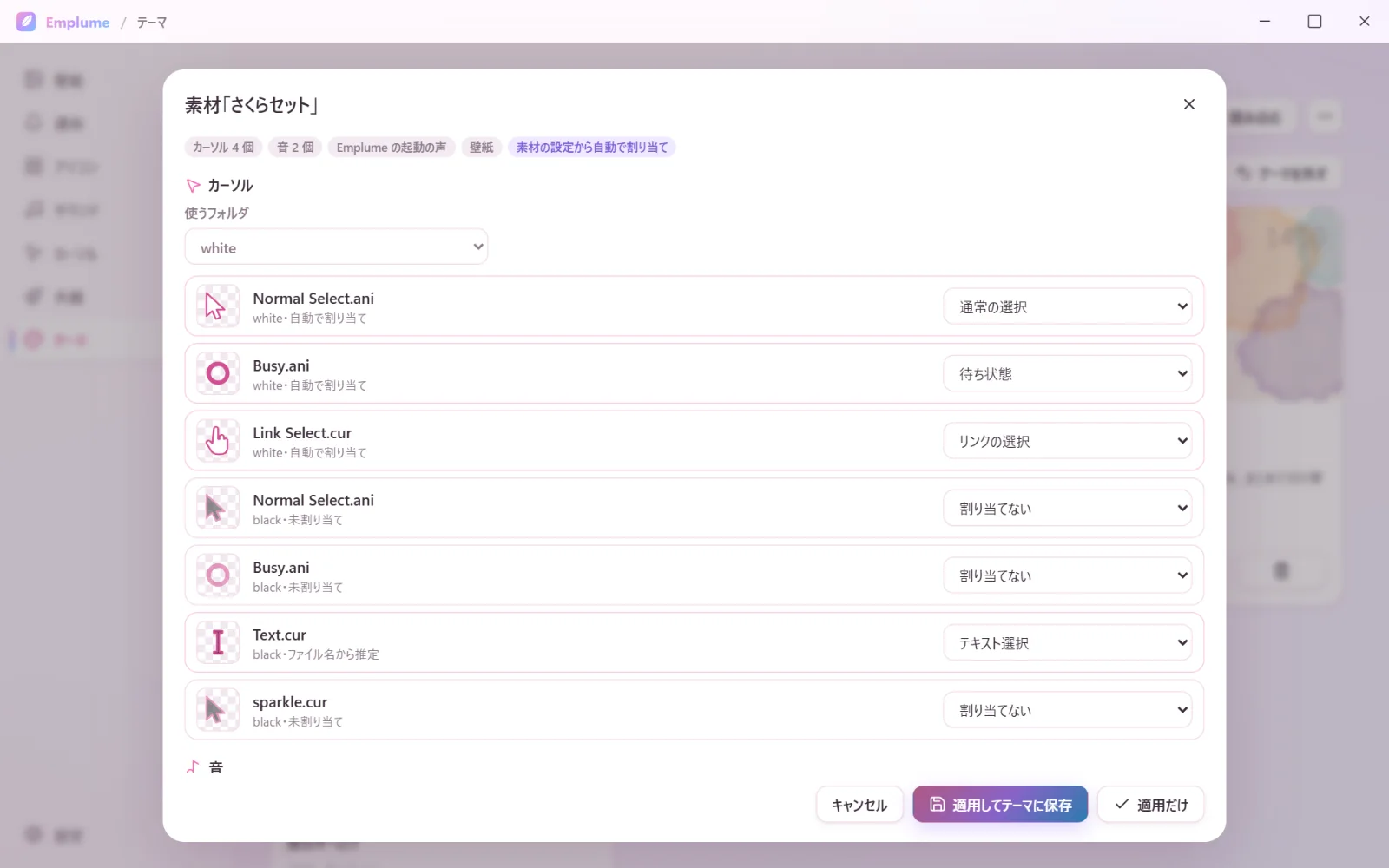
手順 2:割り当てを確かめて直す
ファイルごとに、どこに当てるかが並びます。名前の下には、どうやって割り当てたか(「自動で割り当て」「ファイル名から推定」「手で割り当て」など)が出ます。
- カーソル:白と黒など、フォルダごとに色違いが入っているときは、「使うフォルダ」で選びます。役割は、行の右の選択で直せます
- 音:再生のボタンで聞いて確かめ、違うものは選び直します。推し量れなかったものは「未割り当て」と出るので、手で割り当てます。起動の声は、選択の「Emplume」の見出しの「Emplume の起動の声」に割り当てます
- 通知の声:通知の声にする音を選びます(再生のボタンで聞けます)
- 壁紙:画像の中から 1 枚を選びます。選んだ画像を背景にした壁紙が新しく作られ、あとからエディタで編集できます
- 当てないファイルは「割り当てない」にします
同じ役割や出来事は、1 つのファイルにしか割り当てられません。別のファイルを割り当てると、前のファイルの割り当ては外れます。
手順 3:適用してテーマに保存する
- いちばん下の「適用してテーマに保存」を押します。
- 名前・作者名(任意)・説明(任意)を入れて「保存」を押します(名前には、はじめは素材の zip やフォルダの名前が入っています)。
素材が当たり、今の見た目がテーマとして保存されます。「テーマ」の画面に、「自作」の印の付いたカードが増えます。
テーマにせずに自分の PC で使うだけなら、「適用だけ」を押します。
あとから起動の声や通知の画像を入れるとき
素材に起動の声が入っていなかったときや、あとから入れ替えたいときは、次のようにします。
- 「サウンド」の画面を開き、いちばん下の「Emplume」の欄の「Emplume の起動の声」で「音を選ぶ」を押して、声のファイルを選びます。
- 「テーマ」の画面に戻り、さきほど保存したテーマのカードで「今の見た目で更新」のボタンを押し、確認の画面で「更新」を押します。
通知に添えるキャラクターの画像や、アプリごとの声を入れるときは、「通知」の画面で設定してから「今の見た目で更新」を押します。手順は通知の画像と声を入れるをご覧ください。
手順 4:中身を確かめて、書き出す
- テーマのカードを押すと、詳しい中身が出ます。「壁紙」「通知の見た目」「サウンド(<数> 個)」「カーソル(<数> 個)」などが、思ったとおりかを確かめます。
- カードの書き出しのボタン(または詳しい中身の画面の「書き出す」)を押し、保存先を選びます。.emplume のファイルができます。
できれば、別の Windows のアカウントや別の PC で .emplume を読み込み、当てて確かめてから配ります。
テーマの名前・作者名・説明を直すには
保存したあとでも、自作のテーマなら直せます。テーマのカードの鉛筆のボタン(または、カードを押して出る詳しい中身の画面の「名前と説明を編集」)を押し、名前・作者名・説明を直して「保存」を押します。作者名と説明は、受け取った人のテーマのカードにも出ます。書き方の例は、配るときの注意をご覧ください。
Emplume は開発中です。画面の名前や手順は、公開のときに変わることがあります。
次に読む通知の画像と声Emplume について
Emplume は、ほかのアプリから届く Windows 11 の通知を、好きな画像と声で出し直す着せ替えアプリです。声と画像と壁紙をまとめたテーマは .emplume のファイル 1 つで配れます。現在開発中で、公開のお知らせをメールでお送りしています。