Emplume の通知に画像と声を入れる方法
Emplume の通知に、キャラクターの画像を添え、アプリごとに何本かの声を登録して鳴らす手順です。どちらもテーマに入り、.emplume で配れます。
Emplume の通知には、キャラクターの画像を添えられます。声も、アプリごとに何本か登録しておくと、通知のたびにその中から選んで鳴らします。どちらもテーマに入るので、.emplume でそのまま配れます。
はじめに:Emplume で通知を出す
- 「通知」の画面を開き、右上の「Emplume で通知を出す」をオンにします。
- 「本物の通知で試す」を押すと、今の見た目で試しの通知が出ます。
テーマを受け取った人も、このスイッチをオンにしたときに、テーマの通知の見た目で表示されます。
キャラクターの画像を入れる
- 「通知」の画面の「見た目」のタブで、「色と画像」の欄を開きます。
- 「キャラクター画像」の「選ぶ」で、通知に添える画像を選びます。
画像は、背景が透明な PNG がおすすめです。
アプリごとに見た目を変える
「アプリ」のタブで、アプリの行の「見た目」を押し、「このアプリだけ見た目を変える」をオンにすると、そのアプリだけ別の見た目にできます。開いた画面の「色と画像」の欄で、そのアプリだけのキャラクター画像も選べます。たとえば、チャットのアプリとメールのアプリで、別の画像を使えます。
アプリごとの声の候補を登録する
声は、アプリごとに登録します。
- 「通知」の画面の「アプリ」のタブを開きます。通知を出したことのあるアプリが並びます。
- 声を付けたいアプリの行で、「声の候補」のボタンを押します。
- 開いた「「<アプリの名前>」の声の候補」の画面の「追加」で、声のファイル(WAV・MP3)を選びます。選ぶ画面では、何本かまとめて選べます。候補は 30 本まで登録できます。
- 再生のボタンで確かめ、上下のボタンで並べ替え、ごみ箱のボタンで削除します。変えたものは、すぐに保存されます。
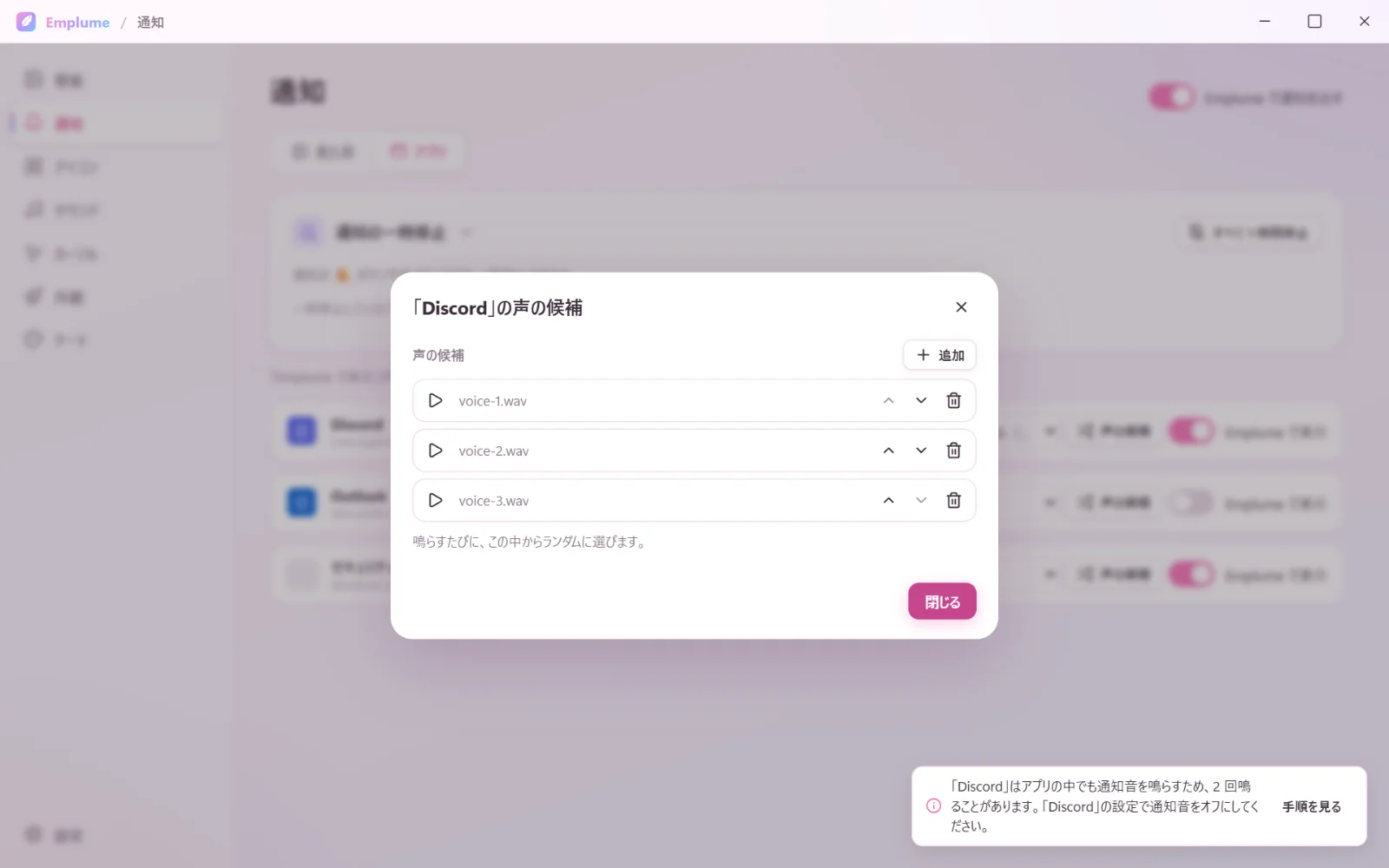
通知が来るたびに、候補の中からランダムに選んで鳴らします。前と同じ声は続けて鳴らしません。1 本だけでよいときは、♪ の横の選択の「音声ファイル」で 1 つ選ぶこともできます。
- 声は、1 本 1〜3 秒ほどの短いものが向いています
- アプリごとの声は、受け取った人の PC にそのアプリがあり、そのアプリが通知を出したときに鳴ります
- Discord のように自分でも通知音を鳴らすアプリは、アプリの側の通知音を切らないと、両方の音が鳴ります(Discord の通知音を好きな声にする方法)
- すべてのアプリに共通の通知の音は、「サウンド」の画面の「通知」の音です。声の候補や音を決めていないアプリの通知では、この音が鳴ります(Discord のように自分で通知音を鳴らすアプリを除きます)。素材の読み込みの「通知の声」は、この音に割り当てます
- 「見た目」のタブの「色と画像」の欄の「通知の声」の「声を選ぶ」を押しても、「アプリ」のタブが開きます
テーマに入れる
キャラクター画像、アプリごとの見た目と声の候補は、テーマを保存したときにまとめて入ります。
- 新しく作るとき:「テーマ」の画面の「今の見た目を保存」
- すでに作ったテーマに足すとき:そのテーマのカードの「今の見た目で更新」
保存したら、テーマのカードを押して、「通知の見た目」に「アプリごと」の行(見た目や声を設定したアプリの数)が出ているかを確かめます。そのあと、カードの書き出しのボタンで .emplume にします。
Emplume は開発中です。画面の名前や手順は、公開のときに変わることがあります。
次に読む絵 1 枚から壁紙を作るEmplume について
Emplume は、ほかのアプリから届く Windows 11 の通知を、好きな画像と声で出し直す着せ替えアプリです。声と画像と壁紙をまとめたテーマは .emplume のファイル 1 つで配れます。現在開発中で、公開のお知らせをメールでお送りしています。