1 枚の絵から Emplume の動く壁紙を作る方法
手元の絵 1 枚を背景にして、Emplume の壁紙のエディタで雪や桜のエフェクト・時計などのウィジェット・BGM を重ね、塗った範囲だけを揺らしたり、マウスに合わせて奥行きを付けたりする手順です。作った壁紙はテーマに入れて配れます。
Emplume の壁紙のエディタでは、絵 1 枚を背景にして、その上にエフェクト・ウィジェット・BGM を重ねた壁紙を作れます。作った壁紙は、テーマに入れて .emplume で配れます。
エディタでできること・できないこと
- できること:絵の上に雪・桜・光の粒などのエフェクトを重ねる。絵の一部を揺らす・波打たせる。マウスの動きに合わせて、絵に奥行きを付けてずらす。時計や再生中の曲などのウィジェットを置く。BGM を流す
- できないこと:Live2D のように、キャラクターの手足や表情を描き変えて動かすこと。エディタの「動かす」エフェクトは、塗った範囲の絵をゆがめて揺らすものです
手順 1:絵を背景にした壁紙を作る
- 「壁紙」の画面の「新しく作る」を押します。まっさらな壁紙ができて、エディタが開きます。壁紙の名前は、エディタの上の「壁紙の名前」の欄で変えられます。
- 右の「背景」のタブで「画像・動画」を選び、「画像・動画を選ぶ」で絵を選びます。使えるのは png・jpg・gif・webp・mp4・webm です。
- 小さな見本の上の枠をドラッグすると、画面に映す位置が変わります。「拡大」のスライダーで大きさも変えられます。
- 「ゆっくりズームする」「ぼかし」「明るさ」のほか、「色の調整・塗る範囲」で鮮やかさ・色味・コントラスト・色温度・時間帯で色味を変える、も選べます。
「テーマ」の画面の「素材を読み込む」で壁紙の画像を選んだときも、その画像を背景にした壁紙ができます。あとから、壁紙のカードの「エディタで編集」のボタンで、同じように編集できます。
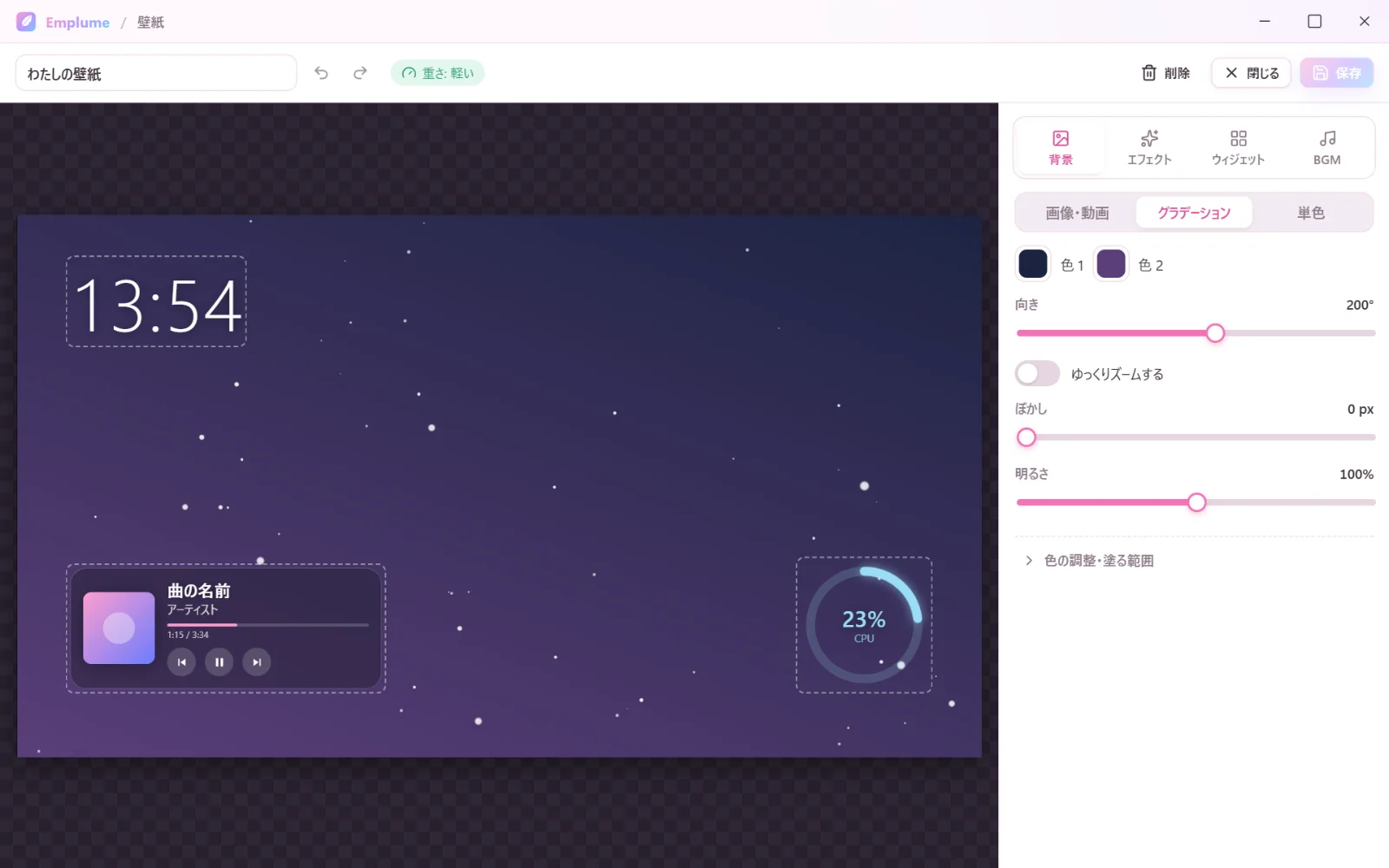
絵の大きさは、16:9 で、少なくとも 1920×1080 ピクセルあると、きれいに表示されます。デスクトップのアイコンは左に並ぶので、キャラクターは中央から右寄りに置くと、アイコンに隠れにくくなります。
手順 2:エフェクトを重ねる
- 「エフェクト」のタブで「エフェクト」のボタンを押します。
- 一覧の名前にカーソルを乗せると、右の見本で動きを確かめられます。名前を押して選び、「標準」かプリセット(プリセットのないものは「追加」)を押すと追加されます。
- 追加したエフェクトの行を押すと、強さ・速さなどの設定が出ます。
エフェクトは 12 個まで重ねられます。一覧で上にあるものほど、あとからかかります(行をドラッグして並べ替えられます)。「重い」「普通」の印は、パソコンへの負担の目安です。
| まとまり | エフェクト |
|---|---|
| 重ねる | 降る雪・桜・降る雨・ホタル・落ち葉・花びら・流れる霧・光の粒・泡 |
| 色と質感 | 色の調整・ぼかし・周りを暗く・フィルムの粒・VHS・グリッチ・色のずれ・時間帯の色 |
| 光 | 輝き・放射状の光・差し込む光・キラキラ |
| ガラス | 窓に当たる雨・窓の霜・曇ったガラス |
| 動かす | 波打つ・揺れる・ゆらゆら・流れ・雨の波紋 |
| マウス | 奥行きの視差・カーソルの波紋・スポットライト |
手順 3:髪や木だけを揺らす(範囲を塗る)
「揺れる」などのエフェクトは、そのままだと絵の全体にかかります。髪・服のすそ・木の葉など、揺らしたい所だけを塗ると、塗った範囲だけにかかります。
- 「揺れる」(または「波打つ」「ゆらゆら」)を追加し、行を押して設定を出します。
- 「範囲を塗る」を押します。塗る画面が開きます。
- 「筆」で揺らしたい所を塗ります。「白(かける)」で塗った所にかかり、「黒(かけない)」で塗った所にはかかりません。「消しゴム」「四角」「円」、筆の「大きさ」「ふんわり」「濃さ」も使えます。
- 「結果を見る」で動きを確かめ、「完了」を押します。
- エディタの右上の「保存」を押すと、壁紙に保存されます。
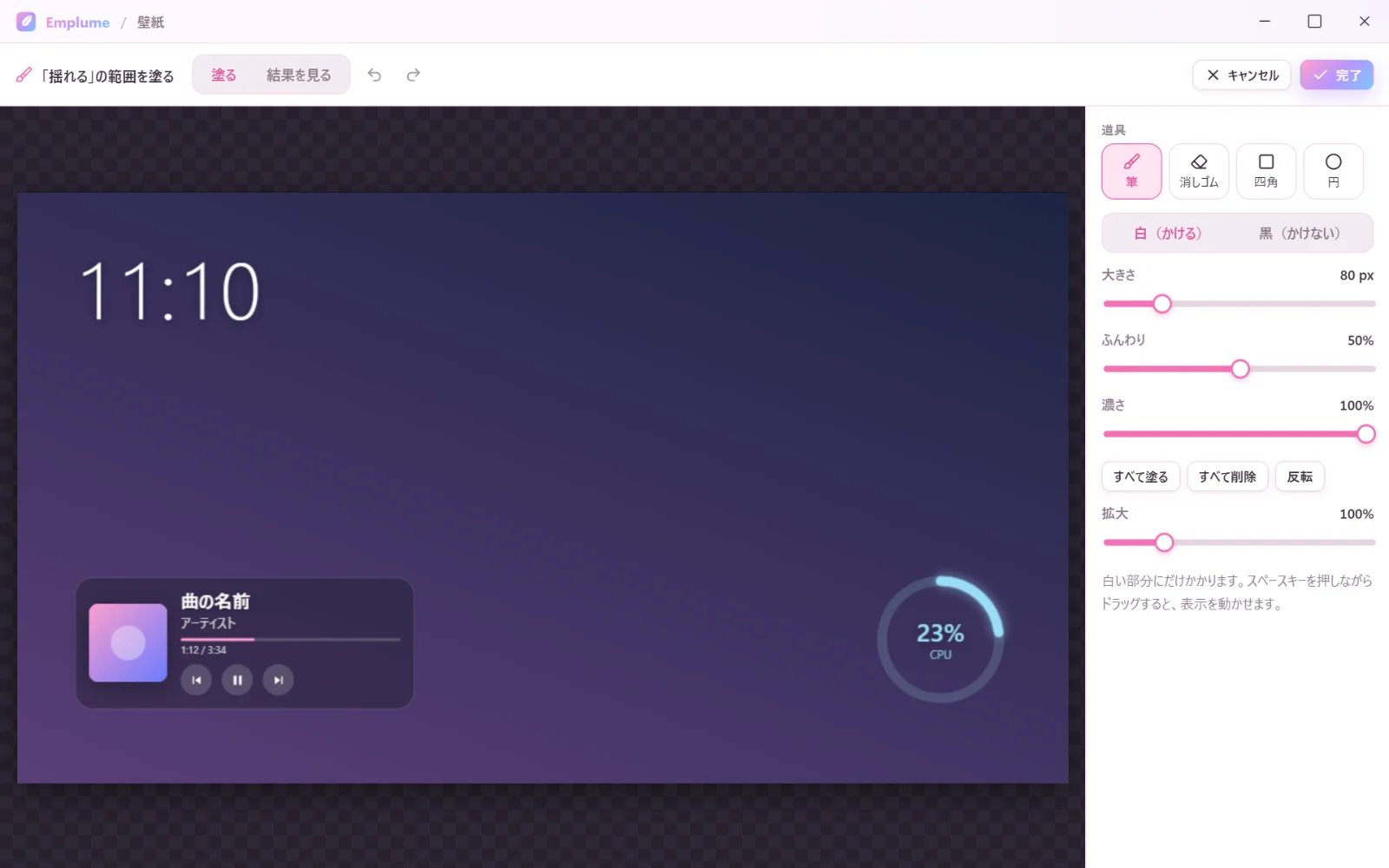
「ふんわり」を上げると、塗った範囲のふちがなだらかになり、揺れる所と止まっている所の境目が目立ちにくくなります。塗るのをやめるときは、設定の欄の「塗った範囲を削除」を押します。
「動かす」のほか、「色と質感」「光」のエフェクトと「カーソルの波紋」も、同じように範囲を塗れます。「流れ」は、なぞった向きに絵が流れる「向きを塗る」になります。
手順 4:マウスに合わせて奥行きを付ける(奥行きの視差)
「奥行きの視差」は、マウスの動きに合わせて絵をずらし、奥行きがあるように見せるエフェクトです。
- 「奥行きの視差」を追加し、行を押して設定を出します。塗らないままだと、絵の全体が同じだけ動きます。
- 「奥行きを塗る」を押し、手前に見せたいもの(キャラクターなど)を白、奥に見せたいもの(空や遠くの景色)を黒で塗ります。白が手前、黒が奥になり、手前ほど大きく動きます。
- 「強さ」で動く量、「なめらかさ」で追いかけ方を変えます。
マウスのエフェクトは、デスクトップの何もない場所にマウスがあるときだけ動きます。
手順 5:ウィジェットと BGM を足す
- ウィジェット:「ウィジェット」のタブから、時計・日付・カレンダー・CPU・メモリ・バッテリー・ドライブ・ネットワーク・起動してから・再生中の曲・音の動き・文字を追加できます。見本の上でドラッグして動かせます
- BGM:「BGM」のタブの「BGM を追加」で、曲(mp3・m4a・ogg・opus・wav・flac)を選びます。試聴と「この壁紙の音量」の調整ができます。BGM は、メインモニターの壁紙のものだけを再生します
最後に、エディタの右上の「保存」を押します。保存した壁紙は、「壁紙」の画面のカードの「適用」でデスクトップに表示されます。
テーマに入れる
壁紙を表示した状態で、「テーマ」の画面の「今の見た目を保存」(すでに作ったテーマなら、そのカードの「今の見た目で更新」)を押すと、壁紙がテーマに入ります。背景の絵・塗った範囲・BGM の曲も、壁紙と一緒にテーマに写されます。
- .emplume は 100 MB まで(展開したあとの合計は 300 MB まで)です。動画の背景や長い BGM を使うときは、大きさに気をつけます
- 壁紙だけを配りたいときは、壁紙のカードの書き出しのボタンで、壁紙だけの .emplume にもできます
- BGM の曲も、自分が配ってよいものだけを入れます(配るときの注意)
Emplume は開発中です。画面の名前や手順は、公開のときに変わることがあります。
次に読む配るときの注意Emplume について
Emplume は、ほかのアプリから届く Windows 11 の通知を、好きな画像と声で出し直す着せ替えアプリです。声と画像と壁紙をまとめたテーマは .emplume のファイル 1 つで配れます。現在開発中で、公開のお知らせをメールでお送りしています。