Windows 11 でアプリごとに通知音を変える方法
結論
- Windows 11 の通知音は、全アプリ共通の 1 つ(WAV だけ)です。
- アプリごとに選べるのは、音を鳴らすか鳴らさないかだけです。
- Emplume(発売予定)なら、アプリごとに別の WAV・MP3 を鳴らせます。
Windows 11 の通知音は全アプリ共通の 1 つだけで、アプリごとには選べません。Emplume を使って、アプリごとに別の音声ファイル(WAV・MP3)を鳴らしたり、うるさいアプリだけ音を消したりする手順をご紹介します。
Windows 11 では、通知が届いたときに鳴る音は全アプリ共通の 1 つです。Windows の「設定」では、アプリごとに「通知の音を鳴らすか鳴らさないか」は選べますが、アプリごとに別の音にすることはできません。
Windows の設定だけでできること
- アプリごとに音を鳴らす・鳴らさない:「設定」→「システム」→「通知」でアプリを選び、「サウンドの再生」をオン・オフにします
- 全アプリ共通の通知音を変える:コントロール パネルの「サウンド」の「サウンド」タブで、プログラム イベントの「通知」を選び、「参照」からファイルを選びます。選べるのは WAV のファイルだけです
- しばらく鳴らさない:通知センターの、zZ の付いたベルのアイコンで「応答不可」をオンにします
Emplume でできること(発売予定)
Emplume は、BOOTH で 300 円(税込)で販売する予定の Windows 11 の着せ替えアプリです(現在開発中)。Emplume を使うと、アプリごとに通知の音を選べます。チャットのアプリは声、メールは鈴の音、うるさいアプリは鳴らさない、といった分け方ができます。
できること
Emplume の「通知」の画面の「アプリ」のタブで、アプリごとに次の 3 つから選べます。
| 選択 | 鳴る音 |
|---|---|
| 通知音 | Windows の「通知」の音(サウンドの画面で変えた音が鳴ります) |
| 鳴らさない | そのアプリの通知では音を鳴らしません |
| 音声ファイル | 選んだ WAV か MP3 のファイルを鳴らします |
手順
- Emplume の管理画面で「通知」を開き、右上の「Emplume で通知を出す」をオンにします。
- 「通知を読み取る許可がありません」と表示されたときは、Windows の「設定」→「プライバシーとセキュリティ」→「通知」で、アプリが通知にアクセスできるようにオンにします。
- 「アプリ」のタブを開きます。通知を出したことのあるアプリが一覧で表示されます。
- 音を変えたいアプリの行で、♪ の横の選択から「音声ファイル」を選び、WAV か MP3 のファイルを選びます。選んだ音が一度鳴ります(2 回目からは「別のファイルを選ぶ」で選び直せます)。
- 音を消したいアプリは「鳴らさない」を選びます。
1 つのアプリに何本かの声を登録して、通知のたびに鳴らし分けることもできます。行の「声の候補」のボタンから追加します(アプリごとに画像と声を変える方法)。
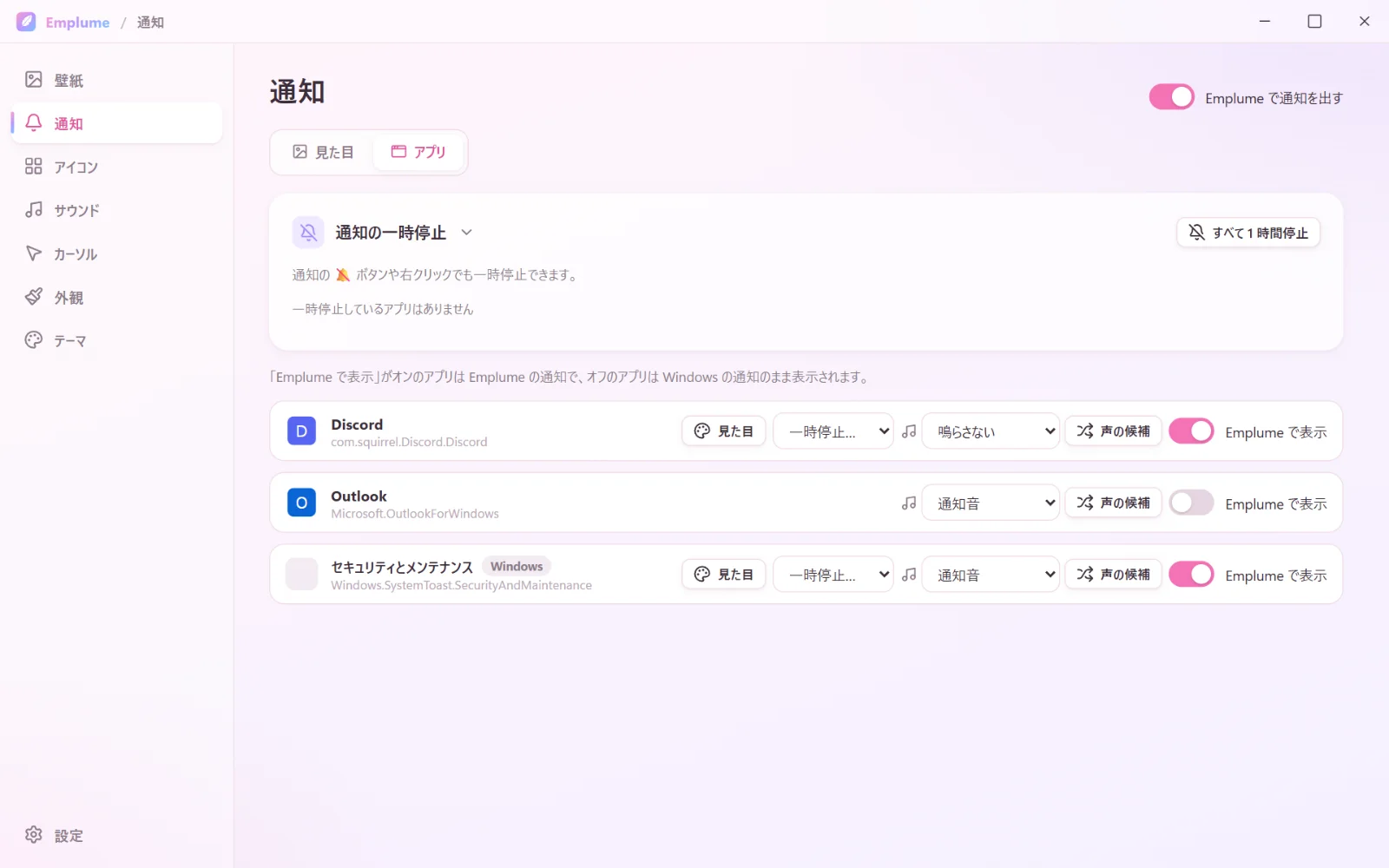
一覧にないアプリは、まだ一度も Windows に通知を出していません。そのアプリから通知を一度受け取ると、一覧に加わります。
通知のバナーは Windows のままにもできる
行の右端の「Emplume で表示」のスイッチで、通知のバナーを Emplume のカードで表示するか、Windows の通知のままにするかを選べます。スイッチがオフ(Windows の通知のまま)でも、音はここで選んだものが鳴ります。音だけを変えたいときは、オフにしておきます。
全アプリ共通の通知音を変えたいとき
「通知音」を選んだアプリでは、Windows の「通知」の音が鳴ります。この音自体を変えたいときは、Emplume の「サウンド」の画面の「通知」の見出しにある「通知」の行で、「音を選ぶ」から好きなファイルを選びます。システムボイスを設定する方法も参考にしてください。
集中したいときは一時停止
音を消すだけでなく、通知そのものをしばらく止めたいときは、「アプリ」のタブの「一時停止…」から 30 分・1 時間・3 時間・明日の朝までを選べます。上の「すべて 1 時間停止」で、すべてのアプリをまとめて止めることもできます。一時停止はアプリを「Emplume で表示」にしているときに使えます。
注意
- アプリごとの音が鳴るのは、「Emplume で通知を出す」がオンで、Emplume が動いている間です
- 「Emplume で通知を出す」をオンにしている間は、二重に鳴らないよう、Windows の通知音を止めています。Emplume を終了すると元に戻ります
- アプリ自身が鳴らしている音(Discord の通知音など)は、そのアプリの設定で切ります。Discord の場合の手順は、Discord の通知音を好きな声にする方法をご覧ください
Emplume は開発中です。画面の名前や手順は、公開のときに変わることがあります。
関係する機能
あわせて読みたい記事
Emplume について
Emplume は、ほかのアプリから届く Windows 11 の通知を、好きな画像と声で出し直す着せ替えアプリです。動く壁紙・マウスカーソル・効果音・アイコンも変えられます。現在開発中で、完成後は BOOTH で 300 円(税込)で販売する予定です。