Windows 11 の通知のデザインをカスタマイズする方法
結論
- Windows 11 の設定では、通知の色・形・画像は変えられません。
- Windows でできるのは、アプリごとの表示のオン・オフや音の有無などです。
- Emplume(発売予定)なら、通知を好きな色と画像のカードで出せます。
Windows 11 の通知のバナーは、色や形を変えられません。Emplume を使って、通知に好きなキャラクターの画像を添えたり、色や角の丸み、出てくる動きを変えたり、自分で作った画像をそのまま通知にしたりする手順をご紹介します。
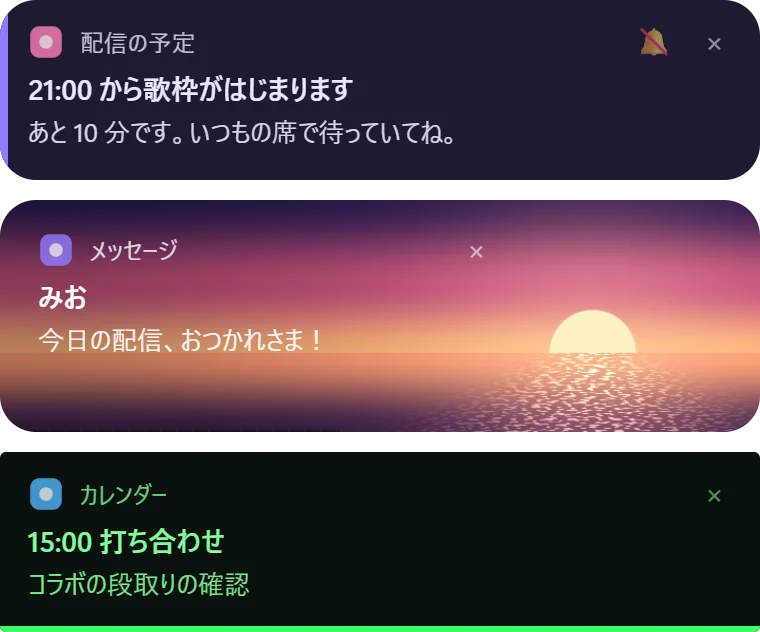
Windows 11 の通知のバナーは、ライト・ダークの切り替えに合わせて色が変わるだけで、色・形・画像を自分で変える機能はありません。
Windows の設定だけでできること
「設定」→「システム」→「通知」でアプリを選ぶと、そのアプリの通知について次のことを選べます。
- 通知のオン・オフ
- 「通知バナーの表示」:画面の隅にバナーを出すかどうか
- 「通知センターに通知を表示する」
- 「サウンドの再生」:通知が届いたときに音を鳴らすかどうか
- 「通知の優先度」:通知センターの中での並び(上位・高・標準)
通知が出ている時間は、「設定」→「アクセシビリティ」→「視覚効果」の「この時間が経過すると通知を閉じる」で延ばせます。見た目(色・形・画像)を変える項目はありません。
Emplume でできること(発売予定)
Emplume は、BOOTH で 300 円(税込)で販売する予定の Windows 11 の着せ替えアプリです(現在開発中)。Emplume を使うと、ほかのアプリから届いた通知を、自分で決めた色と画像のカードで表示できます。好きなイラストや写真を添えることもできます。
はじめに:Emplume で通知を出す
- Emplume の管理画面で「通知」を開き、右上の「Emplume で通知を出す」をオンにします。
- 「通知を読み取る許可がありません」と表示されたときは、Windows の「設定」→「プライバシーとセキュリティ」→「通知」で、アプリが通知にアクセスできるようにオンにします。
ここから先は、「見た目」のタブで行います。変えた見た目は、Emplume の画面の右側(ウィンドウの幅が狭いときは下)に出る通知の見本で、すぐに確かめられます。「本物の通知で試す」を押すと、実際の通知でも確かめられます。
用意された見た目から選ぶ
「ギャラリー」には、用意された見た目が並んでいます。カードの「適用」を押すと、その見た目に切り替わります。気に入ったものを選んでから、色や画像を少しずつ変えていくのがかんたんです。
色を変える
「色と画像」の欄で、背景・文字・アクセントの線の色を選びます。「アクセントの線の位置」で、カードのふちの線を上・下・左に付けるか、なしにするかも選べます。
キャラクターや背景の画像を添える
- 「色と画像」の欄の「キャラクター画像」の「選ぶ」から画像を選ぶと、カードの右下にキャラクターが表示されます。背景が透明な PNG がおすすめです。
- 同じ欄のいちばん下の「背景画像」を開き、「背景画像」の「選ぶ」から画像を選ぶと、カードの背景に表示されます。「背景画像の濃さ」で、文字が読みやすい濃さに調整します。
使える画像は PNG・JPEG・GIF・WebP(20 MB まで)です。
自分で作った画像をそのまま通知にする(画像バナー)
「形」の欄で「画像バナー」を選ぶと、自分で作った横長の画像を、そのまま通知の形として使えます。
- 「形」の欄で「画像バナー」を選び、画像を選びます。
- 見本の点線をドラッグして、通知の文字を表示する場所を決めます。
- 「詳細設定」で、画像の使う範囲・角の丸み・明るさ・あざやかさを調整できます。
文字の大きさ・形・動き
- 「表示」の欄で、文字の大きさ(10〜24 px)を変えられます。「詳しい設定」では、フォント・幅・角の丸みも変えられます
- 「動き」の欄で、通知が出るとき・消えるときの動き(スライド・フェード・ポップ・弾む・なし)と速さを選べます
- 通知を出す位置も変えられます。詳しくは通知を右下以外に出す方法をご覧ください
アプリごとに別の見た目にする
「アプリ」のタブで、アプリの行の「見た目」を押し、「このアプリだけ見た目を変える」をオンにすると、そのアプリだけ別の色や画像にできます。たとえば、Discord の通知だけキャラクターを変える、といった使い方ができます。アプリごとの音の変え方は、Discord の通知音を好きな声にする方法でご紹介しています。
作った見た目を保存する・配る
「ギャラリー」の「今の見た目を保存」で、今の見た目に名前を付けて保存できます。保存した見た目は、書き出しのボタンで .emplume のファイルにして、ほかの人に渡せます。壁紙やカーソルとまとめて切り替えたいときは、テーマにまとめます。アプリごとの画像と声の候補は、アプリごとに画像と声を変える方法でご紹介しています。作者名と説明を付けてテーマを配る手順は、テーマに作者名を付けて配る方法をご覧ください。
元に戻すには
「Emplume で通知を出す」をオフにするか、Emplume を終了すると、Windows の通知に戻ります。Emplume の見た目の設定は残るので、もう一度オンにすると同じ見た目で表示されます。
Emplume は開発中です。画面の名前や手順は、公開のときに変わることがあります。
関係する機能
あわせて読みたい記事
Emplume について
Emplume は、ほかのアプリから届く Windows 11 の通知を、好きな画像と声で出し直す着せ替えアプリです。動く壁紙・マウスカーソル・効果音・アイコンも変えられます。現在開発中で、完成後は BOOTH で 300 円(税込)で販売する予定です。