Discord の通知音を好きな音声ファイルに変える方法
結論
- Discord にも Windows にも、Discord の通知音を好きなファイルにする設定はありません。
- Windows の通知音は WAV だけで、全アプリ共通の 1 つです。
- Emplume(発売予定)なら、Discord の通知だけに好きな MP3 や声を鳴らせます。
Discord の PC 版には、通知音を自分の音声ファイルにする機能がありません。Discord 本体を改造せずに、Windows の通知が届いたときに好きな声(WAV・MP3)を鳴らす手順をご紹介します。
Discord の PC 版では、通知音のオン・オフは選べますが、自分で用意した音声ファイルを通知音にする機能はありません。検索すると、Discord の本体に手を加える改造ツールを使う方法が出てきますが、Discord のアプリを改造することは利用規約に反するおそれがあり、アカウントを守るためにもおすすめできません。
Windows の設定だけでできること
Windows 11 の設定で、Discord の通知について選べるのは次のことです。
- 「設定」→「システム」→「通知」で「Discord」を選び、「サウンドの再生」をオフにすると、Windows の通知音が鳴らなくなります(Discord 自身が鳴らす音は、Discord の設定で切ります)
- Windows の通知音(「通知」の音)は、コントロール パネルの「サウンド」の「サウンド」タブで、プログラム イベントの「通知」を選び、「参照」から別のファイルにできます。ただし、選べるのは WAV のファイルだけで、音はすべてのアプリで共通です
Discord の通知だけを好きな MP3 や声にする設定は、Windows にも Discord にもありません。
Emplume でできること(発売予定)
Emplume は、BOOTH で 300 円(税込)で販売する予定の Windows 11 の着せ替えアプリです(現在開発中)。ここからは、Discord には手を加えずに、Discord から Windows の通知が届いたときに、好きな声や音のファイルを鳴らす方法をご紹介します。使うのは、Emplume の「アプリごとの通知の音」です。
しくみ:Discord の音を切り、Windows の通知で好きな音を鳴らす
Discord の PC 版は、メッセージが届くと 2 つのことをします。
- Discord 自身が、Discord の通知音を鳴らす
- Windows に通知を出す(画面の右下に出るバナー。通知センターにも残ります)
Emplume は、2 つ目の「Windows の通知」を読み取って、アプリごとに決めた音を鳴らします。そこで、Discord 側の通知音を切り、代わりに Emplume で好きな音声ファイルを鳴らします。Discord の本体やファイルには何も手を加えません。
Emplume が音を鳴らせるのは、Discord が Windows に通知を出したときだけです。Discord の画面を開いて見ている間など、Discord が Windows に通知を出さない場面では鳴りません。
準備:音声ファイルを用意する
通知音に使えるのは、WAV と MP3 のファイルです。好きなキャラクターの声、自分で録った声、購入したボイスなどを用意します。
- 通知音は最後まで鳴るので、1〜3 秒くらいの短いファイルがおすすめです
- 長いファイルしかないときは、音声の編集ソフトなどで短く切っておきます
手順 1:Emplume で通知を読み取れるようにする
- Emplume の管理画面で「通知」を開き、右上の「Emplume で通知を出す」をオンにします。
- 「通知を読み取る許可がありません」と表示されたときは、Windows の「設定」→「プライバシーとセキュリティ」→「通知」を開き、アプリが通知にアクセスできるようにオンにします。
「Emplume で通知を出す」をオンにしている間は、Windows の通知音を止め、代わりに Emplume がアプリごとの音を鳴らします。Emplume を終了すると、Windows の通知音は元に戻ります。
手順 2:Discord に好きな音を割り当てる
- 「通知」の画面で「アプリ」のタブを開きます。通知を出したことのあるアプリが一覧で表示されます。
- 一覧の「Discord」の行で、♪ の横の選択から「音声ファイル」を選び、用意した WAV か MP3 のファイルを選びます(2 回目からは「別のファイルを選ぶ」で選び直せます)。
- 選んだ音が一度鳴ります。これで、Discord の通知が届いたときに、この音が鳴るようになります。
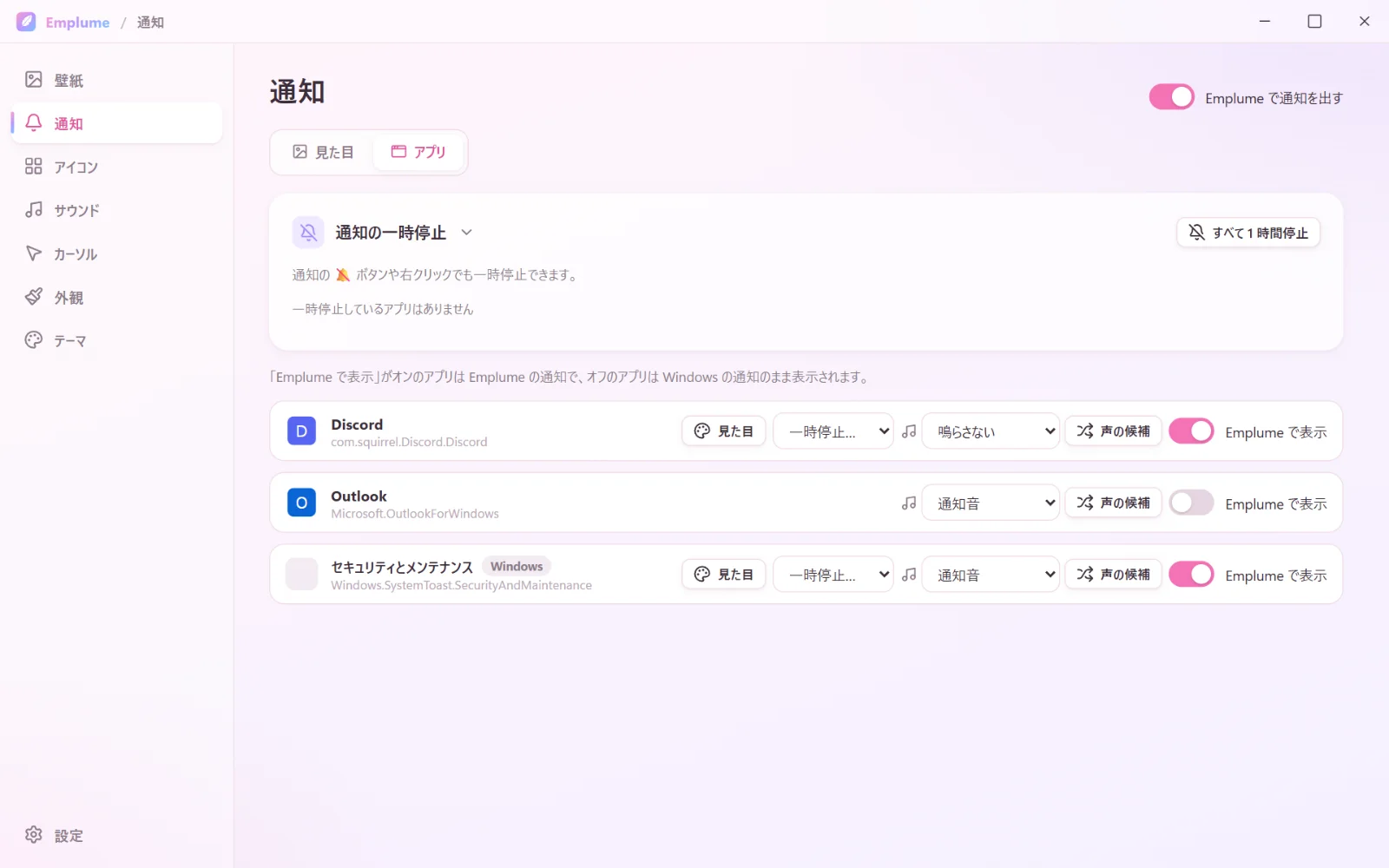
一覧に Discord が見つからないときは、Discord からまだ一度も Windows に通知が届いていません。Discord の通知を一度受け取ってから、もう一度開いてください。
通知の見た目はそのままにしたいとき
行の右端の「Emplume で表示」のスイッチをオフにすると、通知のバナーは Windows の見た目のまま、音だけを Emplume で選んだものにできます。オンにすると、通知のバナーも Emplume のカードで表示され、画像を添えたり色を変えたりできます(通知の見た目を変える方法)。
手順 3:Discord 側の通知音を切る
このままだと、Discord 自身の通知音と、Emplume で選んだ音が両方鳴ります。Discord の「ユーザー設定」→「通知」で、メッセージの通知音をオフにします。
- Windows に通知が届くよう、Discord の「デスクトップ通知」はオンのままにしておきます
- Discord の画面の名前や場所は、Discord の更新で変わることがあります
Slack など、ほかのアプリでも同じ手順でできます
Emplume の「アプリ」のタブには、Windows に通知を出したことのあるアプリが並びます。Slack や Teams など、Windows の通知を出すアプリなら、同じ手順でアプリごとに別の音を割り当てられます。アプリごとの音の選び方は、アプリごとに通知音を変える方法で詳しくご紹介しています。
元に戻すには
- 「Discord」の行の音の選択を「通知音」に戻すと、Windows の通知の音(サウンドの画面の「通知」の音)に戻ります
- 「Emplume で通知を出す」をオフにするか、Emplume を終了すると、Windows の通知と通知音は元の設定に戻ります
- Discord 側で切った通知音は、Discord の設定でオンに戻します
Emplume は開発中です。画面の名前や手順は、公開のときに変わることがあります。
関係する機能
あわせて読みたい記事
Emplume について
Emplume は、ほかのアプリから届く Windows 11 の通知を、好きな画像と声で出し直す着せ替えアプリです。動く壁紙・マウスカーソル・効果音・アイコンも変えられます。現在開発中で、完成後は BOOTH で 300 円(税込)で販売する予定です。