動画を Windows 11 の壁紙にする方法(MP4・WebM)
結論
- Windows 11 の「背景」の設定では、動画は選べません。
- 選べるのは、画像・単色・スライドショー・Windows スポットライトです。
- Emplume(発売予定)なら、MP4・WebM の動画をそのまま壁紙にできます。
Windows 11 の標準の機能では、動画を壁紙にできません。Emplume を使って、手持ちの MP4・WebM の動画を動く壁紙にする手順と、時計や雪のエフェクトを重ねる方法、ゲーム中に自動で止める設定をご紹介します。
手持ちの動画を、Windows 11 のデスクトップの壁紙にしたいときの方法です。
Windows の設定だけでできること
壁紙は、「設定」→「個人用設定」→「背景」の「背景をカスタマイズする」で選びます。選べるのは次の 4 つです。
- 画像:1 枚の画像
- 単色
- スライドショー:フォルダーの中の画像を順に切り替える
- Windows スポットライト:毎日、別の写真が表示される
動画は選べません。動きが欲しいときは、スライドショーで画像を切り替えるのが、Windows だけでできるいちばん近い方法です。
Emplume でできること(発売予定)
Emplume は、BOOTH で 300 円(税込)で販売する予定の Windows 11 の着せ替えアプリです(現在開発中)。Emplume を使うと、手持ちの MP4・WebM の動画を、いつもの壁紙と同じ場所(デスクトップのアイコンの後ろ)に動く壁紙として表示できます。
手順 1:動画から壁紙を作る
- Emplume の管理画面で「壁紙」を開き、画面の上の「動画から作る」を押します。
- 壁紙にしたい動画(MP4・WebM、500 MB まで)を選びます。
- 動画のファイル名を名前にした壁紙が、一覧に追加されます。
手順 2:壁紙を適用する
- 一覧に追加された壁紙のカードの「適用」を押します。
- デスクトップの壁紙が、動画に切り替わります。動画はくり返し流れます。
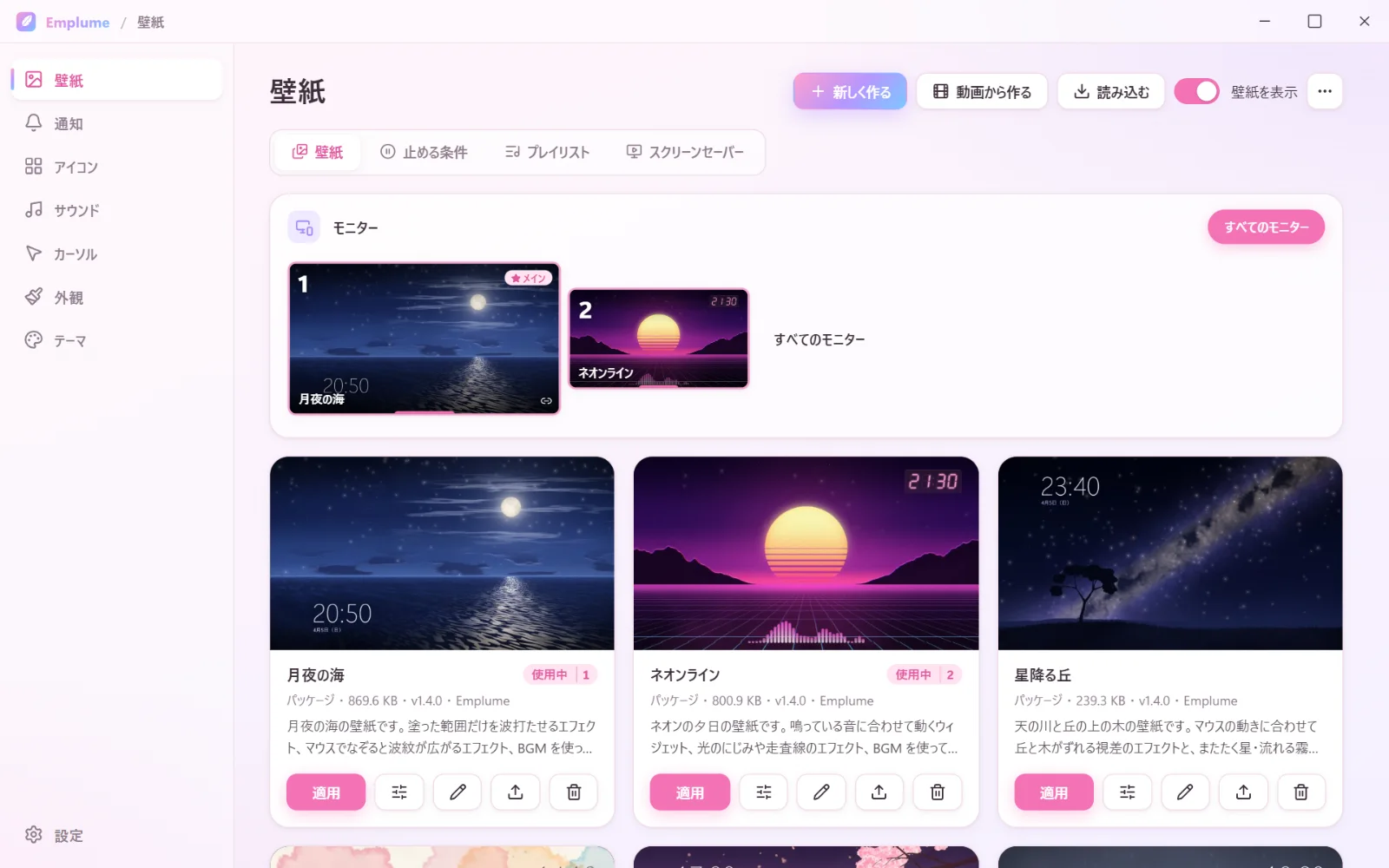
モニターを 2 台以上つないでいるときは、画面の上のモニターの図を押してから「適用」を押すと、そのモニターだけに適用できます。
時計やエフェクトを重ねる
動画から作った壁紙は、壁紙のエディタで編集できます。カードの「エディタで編集」から開くと、次のものを重ねられます。
- エフェクト:雪・桜・雨・ホタルなど
- ウィジェット:時計・日付・CPU・メモリ・バッテリー・再生中の曲
- 背景の調整:ぼかし・明るさ・あざやかさ・色味など
編集が終わったら、右上の「保存」を押します。
音楽を流したいとき
動画の音は鳴りません。壁紙を出している間に音楽を流したいときは、エディタの「BGM」のタブで曲(mp3・m4a・aac・ogg・opus・wav・flac)を選びます。全画面のときや、ほかのアプリで音を再生している間は、自動で止まります。
ゲーム中は自動で止める
動画の壁紙は、パソコンに少し負担がかかります。「壁紙」の画面の「止める条件」のタブで、次のときに壁紙を止められます。
- 全画面のゲームや動画の間
- 最大化したウィンドウがある画面(「詳しい設定」)
- バッテリーで動いている間(「詳しい設定」)
元に戻すには
画面の上の「壁紙を表示」をオフにすると、Emplume の壁紙が消え、Windows の元の壁紙が見えます。Emplume は Windows の壁紙の設定そのものを変えないので、元の壁紙はそのまま残っています。
1 枚の絵から作りたいとき
動画がなくても、好きな画像を背景にして、エフェクトやゆっくりズームで動きを付けた壁紙を作れます。「壁紙」の画面の「新しく作る」から、エディタで作ります。絵の一部だけを揺らす・奥行きを付けるといった作り方は、絵 1 枚から壁紙を作るでご紹介しています。デスクトップのアイコンの名前が壁紙に溶け込んで見えにくいときは、アイコンの名前の色を変える方法もご覧ください。
Emplume は開発中です。画面の名前や手順は、公開のときに変わることがあります。
関係する機能
あわせて読みたい記事
Emplume について
Emplume は、ほかのアプリから届く Windows 11 の通知を、好きな画像と声で出し直す着せ替えアプリです。動く壁紙・マウスカーソル・効果音・アイコンも変えられます。現在開発中で、完成後は BOOTH で 300 円(税込)で販売する予定です。