Windows 11 の通知の位置を右上・左上に変える方法
結論
- Windows 11 の設定には、通知の位置を変える項目がありません。
- 表示する時間は、「アクセシビリティ」→「視覚効果」で延ばせます。
- Emplume(発売予定)なら、右上・左上・左下にも出せます。
Windows 11 の通知のバナーは画面の右下に出て、Windows の設定では位置を変えられません。Emplume を使って、通知を右上・左上・左下に出す手順と、表示する時間や件数の決め方をご紹介します。
Windows 11 では、アプリの通知のバナー(トースト通知)は画面の右下に出ます。Windows の「設定」には位置を変える項目がないため、「ゲームのときに右下のボタンと重なる」「右下は目に入りにくい」と感じても、そのままでは変えられません。
Windows の設定だけでできること
位置は変えられませんが、次のことは Windows の設定だけでできます。
- 表示する時間を延ばす:「設定」→「アクセシビリティ」→「視覚効果」の「この時間が経過すると通知を閉じる」で、通知が消えるまでの時間を選びます
- アプリごとにバナーを出さない:「設定」→「システム」→「通知」でアプリを選び、「通知バナーの表示」をオフにします。通知は通知センターにだけ届きます
- しばらく通知を止める:通知センターの、zZ の付いたベルのアイコンで「応答不可」をオンにします
右下に出ること自体が気になるときは、次の Emplume を使う方法になります。
Emplume でできること(発売予定)
Emplume は、BOOTH で 300 円(税込)で販売する予定の Windows 11 の着せ替えアプリです(現在開発中)。Emplume を使うと、ほかのアプリから届いた通知を 右下・左下・右上・左上 のどこに出すかを選べます。
しくみ
Emplume は、Windows に届いた通知を読み取り、Windows のバナーの代わりに、Emplume の通知のカードを選んだ隅に表示します。Windows の通知そのものは通知センターに残ります。
手順
- Emplume の管理画面で「通知」を開き、右上の「Emplume で通知を出す」をオンにします。
- 「通知を読み取る許可がありません」と表示されたときは、Windows の「設定」→「プライバシーとセキュリティ」→「通知」で、アプリが通知にアクセスできるようにオンにします。
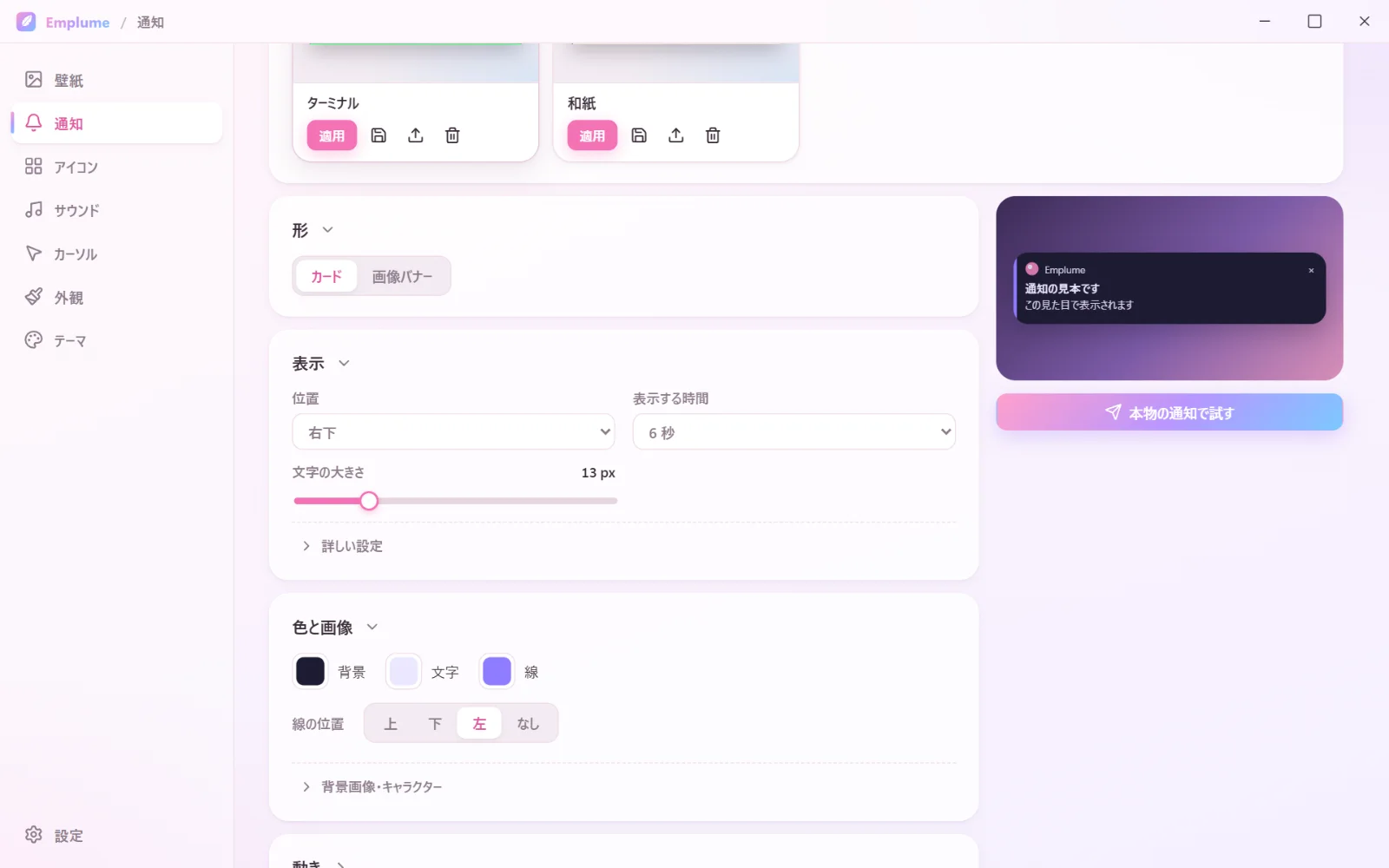
- 「見た目」のタブの「表示」の欄で、「位置」を右下・左下・右上・左上から選びます。
- 右の見本の下の「本物の通知で試す」を押すと、選んだ位置に実際の通知が出ます。
一緒に決められること
同じ「表示」の欄で、次のことも決められます。
- 表示する時間:3 秒・5 秒・6 秒・8 秒・12 秒・20 秒・閉じるまで。マウスを乗せている間は消えません
- 文字の大きさ:10〜24 px
- 一度に出す件数(「詳しい設定」):1〜6 件。超えたときは古いものから消えます
- 幅(「詳しい設定」):240〜520 px
Windows の通知のままにしたいアプリがあるとき
「アプリ」のタブで、アプリの行の「Emplume で表示」のスイッチをオフにすると、そのアプリの通知は、これまでどおり Windows の右下に出ます。
知っておきたいこと
- 通知は、メインのモニターの、タスクバーを除いた範囲の隅に出ます
- 全画面のゲームや動画の間、Windows の集中モードの間は、Emplume は通知を出しません
- 「Emplume で通知を出す」をオンにしている間は、二重に出ないよう Windows のバナーを止めています。オフにするか Emplume を終了すると、Windows の通知に戻ります
- 位置だけでなく、色や画像も変えられます。通知の見た目を変える方法もご覧ください
Emplume は開発中です。画面の名前や手順は、公開のときに変わることがあります。
関係する機能
あわせて読みたい記事
Emplume について
Emplume は、ほかのアプリから届く Windows 11 の通知を、好きな画像と声で出し直す着せ替えアプリです。動く壁紙・マウスカーソル・効果音・アイコンも変えられます。現在開発中で、完成後は BOOTH で 300 円(税込)で販売する予定です。